sevdesk Autobox: Rechnungen automatisch aus dem Postfach
Was die sevdesk Autobox annimmt, warum eine Weiterleitungsregel scheitert und wie Rechnungen aus jedem Postfach per API als Belegentwurf in sevdesk landen.
Kurzantwort
Die sevdesk Autobox (autobox@sevdesk.email) nimmt nur Mails von deiner sevdesk-Login-Adresse an. Für einzelne Belege reicht das: Du leitest sie von dieser Adresse weiter. Automatisch und für jedes Postfach geht es über die sevdesk-API: Rechnungsradar erkennt Rechnungen in deinem Postfach und legt sie als Belegentwurf mit allen Daten an, ab dem Tarif Buchhaltung Pro.
Was die Autobox kann
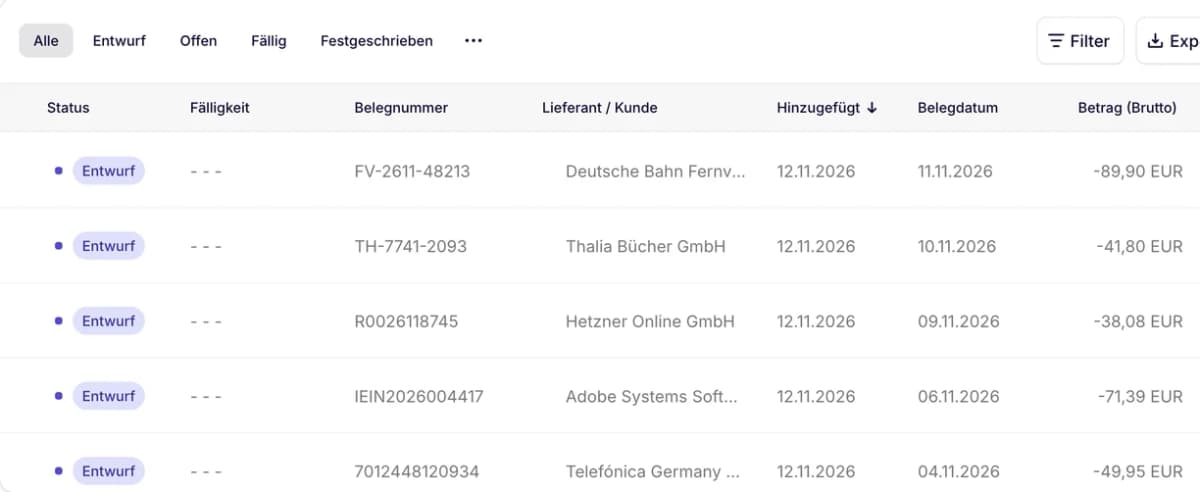
sevdesk nimmt Belege per E-Mail über die Autobox an. Du schickst eine Mail mit dem Beleg im Anhang an autobox@sevdesk.email, sevdesk liest ihn aus und legt unter Ausgaben einen Entwurf an. Belege per E-Mail gibt es ab dem Tarif Buchhaltung.
Angenommen werden laut sevdesk-Hilfe nur Mails von der Adresse, mit der du bei sevdesk registriert bist. Du findest sie in sevdesk unter Einstellungen, Benutzer. So steht es auch in sevdesk selbst, über der Liste der Ausgaben:

Wo die Autobox an Grenzen stößt
Nur eine Absenderadresse. Kommen deine Rechnungen an ein anderes Postfach, etwa buchhaltung@ statt deiner Login-Adresse, musst du sie zuerst dorthin holen und dann weiterleiten.
Eine Weiterleitungsregel hilft selten. Automatische Weiterleitungen lassen bei vielen Anbietern den ursprünglichen Absender stehen. Für sevdesk kommt die Mail dann vom Lieferanten, nicht von dir. Dazu sieht eine Regel nur Absender und Betreff: Sie leitet entweder Newsletter und AGB mit weiter oder verpasst jeden neuen Lieferanten.
Rechnungen im Mailtext fehlen. Viele Shops und Abos schicken die Rechnung als Text der Mail, ohne PDF. Die Autobox braucht einen Anhang.
Es bleibt Handarbeit. Jede Rechnung musst du im Postfach finden und einzeln weiterleiten. Wer das einmal im Monat für alle Belege macht, sucht wieder.
Der Weg über die sevdesk-API
sevdesk hat eine REST-API, ab dem Tarif Buchhaltung Pro. Rechnungsradar nutzt sie, um Belege direkt anzulegen, ohne Autobox und ohne Absenderprüfung:
- Rechnungsradar liest dein Postfach: Gmail, Outlook, GMX, Web.de oder jedes IMAP-Postfach, auf Wunsch auch rückwirkend.
- Es erkennt Rechnungen im Anhang und im Mailtext. Newsletter und Werbung bleiben draußen.
- Jede erkannte Rechnung landet als Belegentwurf unter Ausgaben in sevdesk.
Was im Entwurf steht
| Feld in sevdesk | Woher |
|---|---|
| Beleg | Originaldatei aus der Mail, unverändert |
| Lieferant | Absender der Rechnung |
| Belegnummer | Rechnungsnummer |
| Belegdatum, Fälligkeit | aus der Rechnung |
| Beträge | eine Position je Steuersatz, brutto |
| Steuerregel | aus deinem sevdesk-Konto: Kleinunternehmer ohne Vorsteuer, sonst mit |
Ein Beispiel: Eine Rechnung von Thalia über 41,80 € enthält ein Fachbuch zu 7 % (29,90 €) und ein Kabel zu 19 % (11,90 €). In sevdesk stehen dann zwei Positionen, eine je Steuersatz, und sevdesk rechnet Netto und Vorsteuer daraus. Die Einzelartikel übernehmen wir nicht, für die Buchung zählt nur, wie viel zu welchem Satz.
So sieht der Entwurf in sevdesk aus, links der Beleg, rechts die beiden Positionen:
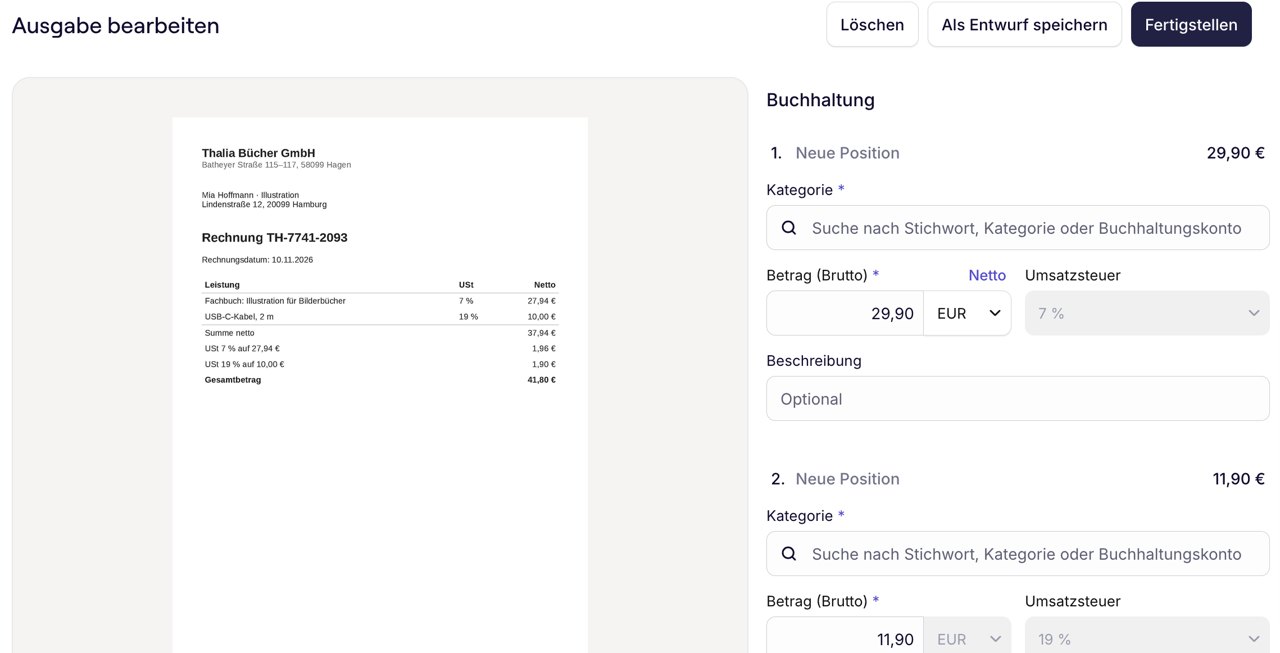
Das Buchungskonto wählst du selbst. Es hängt an deinem Kontenrahmen und daran, wofür du etwas gekauft hast. Alles andere ist ausgefüllt, du prüfst den Entwurf und buchst.
Passt die Steueraufschlüsselung nicht auf den Rechnungsbetrag, lassen wir die Positionen leer statt etwas Falsches einzutragen. Den Entwurf siehst du dir ohnehin an.
E-Rechnungen (ZUGFeRD, XRechnung) liest Rechnungsradar direkt aus dem XML. Was dort steht, kommt so in sevdesk an.
Grenzen
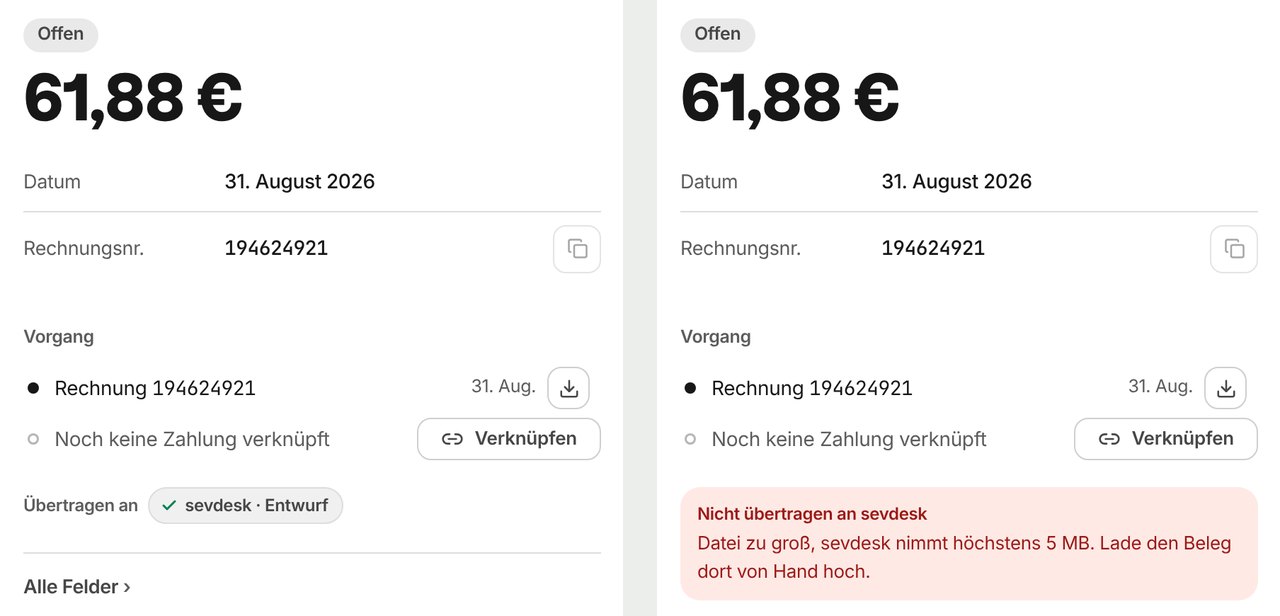
- sevdesk nimmt Dateien bis 5 MB an. Ist ein Beleg größer, steht das in Rechnungsradar am Beleg, und du lädst ihn von Hand hoch.
- Die API gibt es erst ab Buchhaltung Pro. Ohne Pro bleibt die Autobox.
Ob ein Beleg angekommen ist, siehst du in Rechnungsradar am Beleg selbst. Lehnt sevdesk ihn ab, steht dort der Grund:
Einrichten in drei Schritten
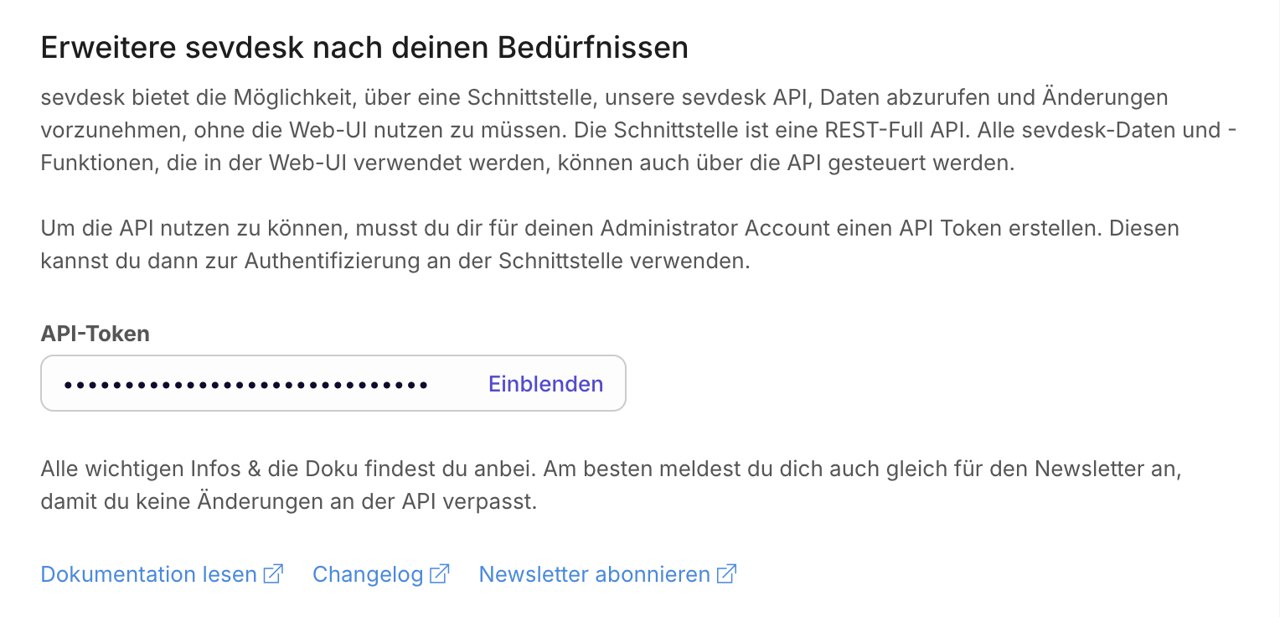
- API-Token kopieren. In sevdesk unter Erweiterungen → API.
- sevdesk verbinden. In Rechnungsradar unter Integrationen das Ziel sevdesk wählen, den Token einfügen und die Belegtypen wählen: Rechnungen, Mahnungen, Zahlungsbelege. Wir prüfen den Token sofort und zeigen, mit welchem sevdesk-Konto du verbunden bist.
- Postfach verbinden. Gmail und Outlook per Anmeldung, alle anderen per IMAP. Anleitungen: Gmail, Outlook, GMX und andere.
Den Token zeigt sevdesk unter Erweiterungen, API:
In Rechnungsradar fügst du ihn hier ein:
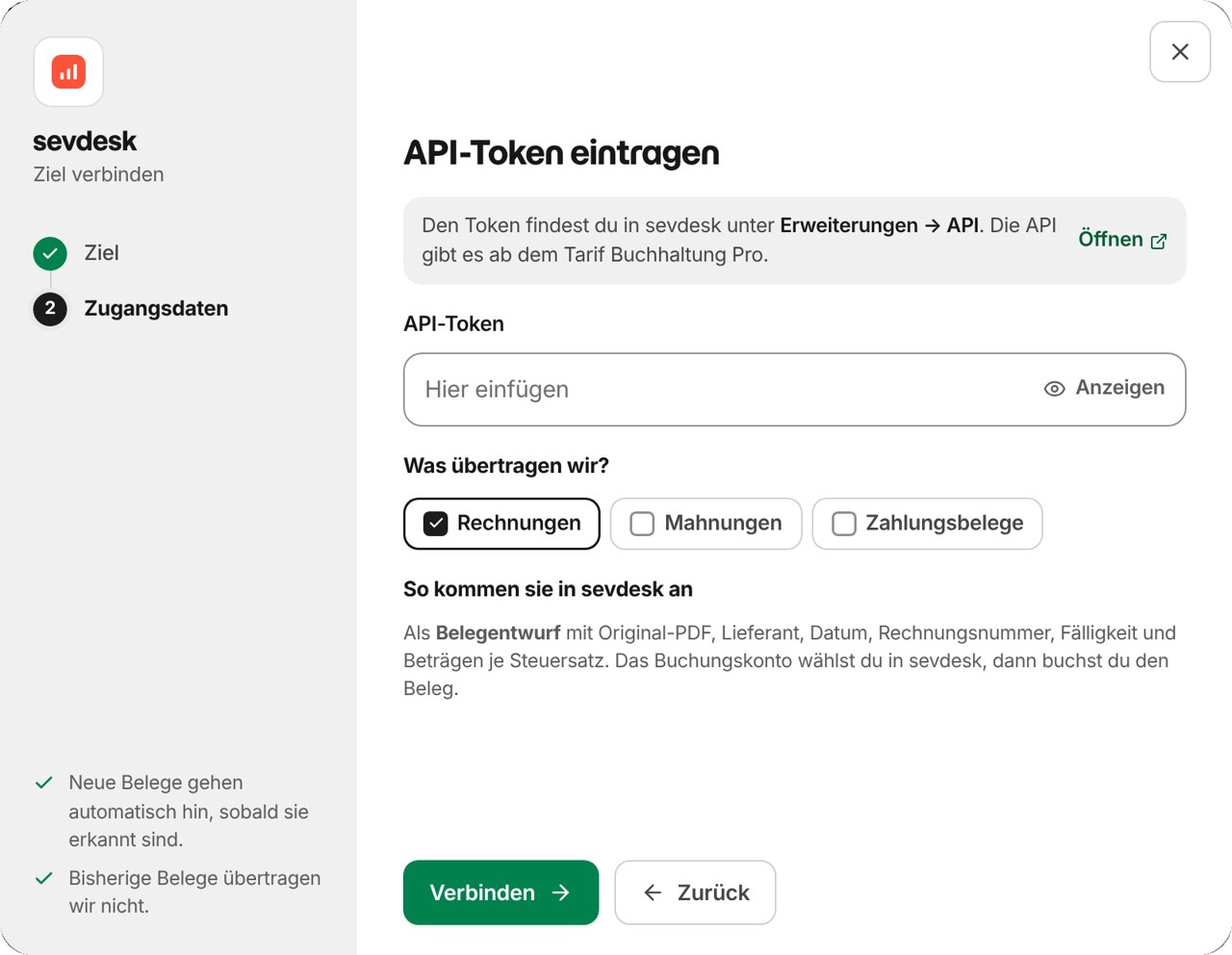
Die ersten Belege stehen in der Regel nach etwa einer Stunde in sevdesk.
Autobox oder API?
| Autobox | Rechnungsradar per API | |
|---|---|---|
| Tarif | ab Buchhaltung | ab Buchhaltung Pro |
| Absender | nur deine Login-Adresse | egal |
| Rechnung im Mailtext | nein | ja |
| Rückwirkend | nein | ja |
| Aufwand je Rechnung | finden und weiterleiten | keiner |
Für ein paar Belege im Monat reicht die Autobox. Kommen viele Rechnungen oder an mehrere Postfächer, spart die API-Anbindung das Suchen.
Häufige Fragen
Wie funktioniert die sevdesk Autobox?
Kann ich Rechnungen automatisch an die Autobox weiterleiten?
Wie kommen Rechnungen ohne Autobox automatisch in sevdesk?
Warum kommt der Beleg als Entwurf an?
Wie groß darf ein Beleg sein?
Lieber machen
statt lesen?
Verbinde dein Postfach in zehn Minuten. Ab heute findet Rechnungsradar jede Rechnung und legt sie in deiner Buchhaltung ab.
Ähnliche Artikel
BuchhaltungsButler mit E-Mail verbinden: Rechnungen automatisch importieren
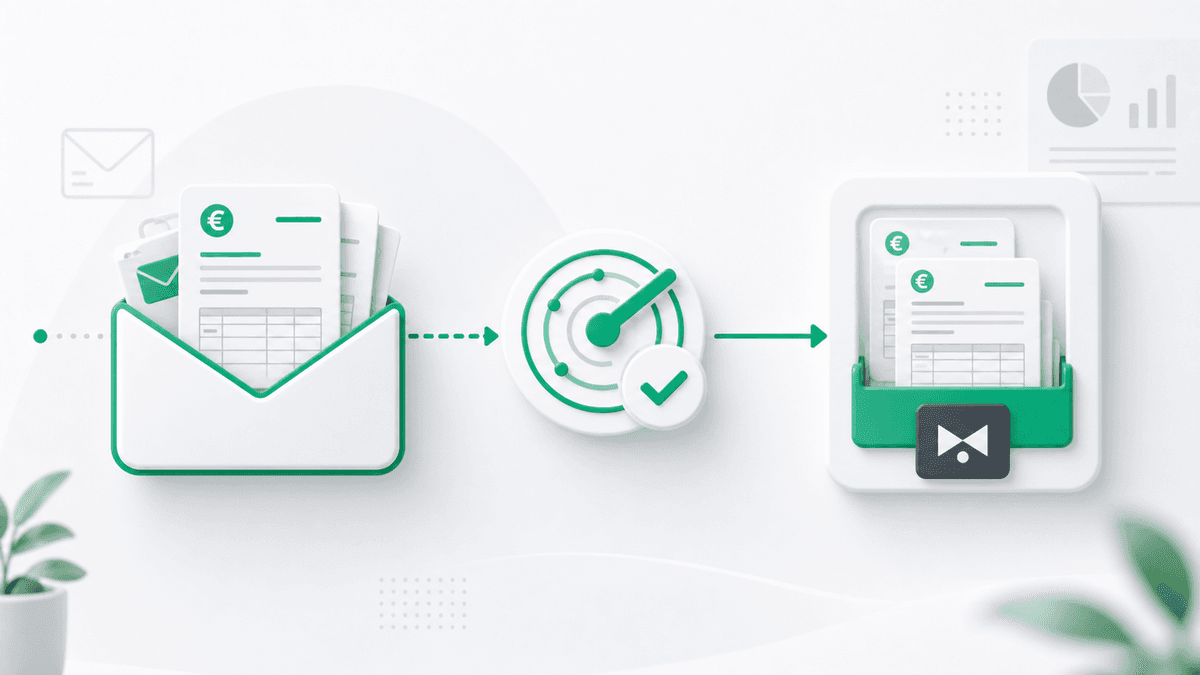
In etwa 10 Minuten: BuchhaltungsButler API aktivieren, Rechnungsradar verbinden und E-Mail-Rechnungen automatisch hochladen lassen.
DATEV & Agenda: Rechnungen per E-Mail an die Kanzlei
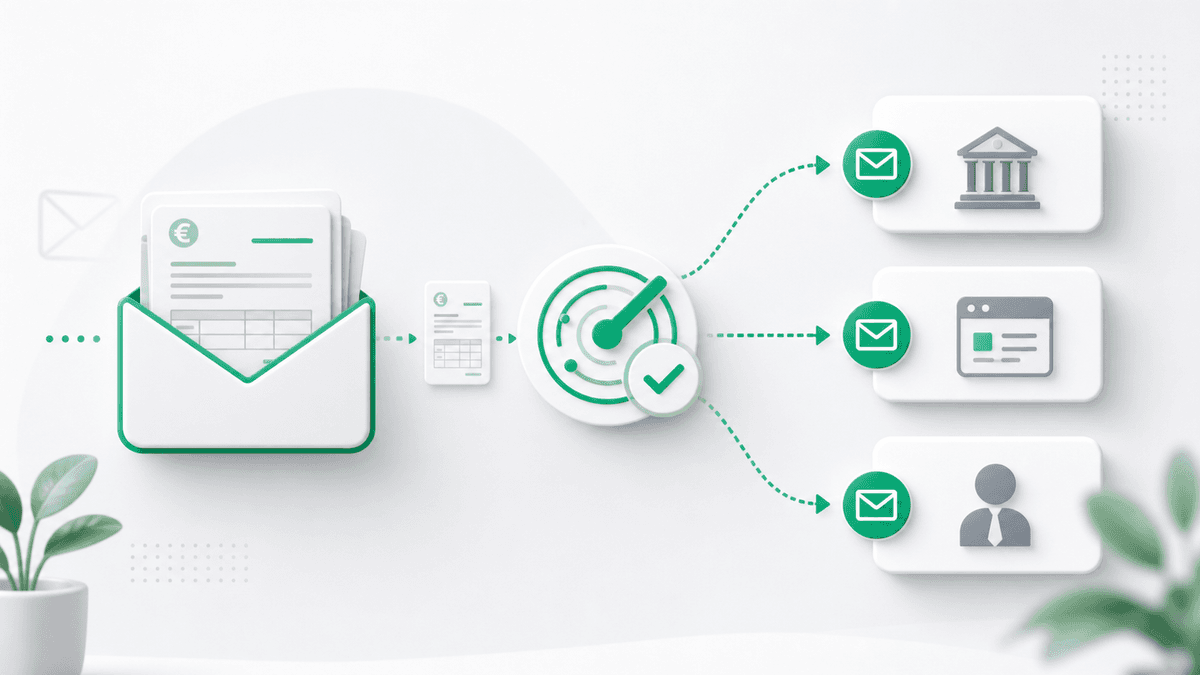
Welche Adresse nimmt deine Belege an? DATEV Upload Mail, Agenda, ADDISON und das Belegpostfach deiner Kanzlei: Absender-Regeln und was ankommt.
DATEV Upload Mail: Adresse finden und Absender freischalten
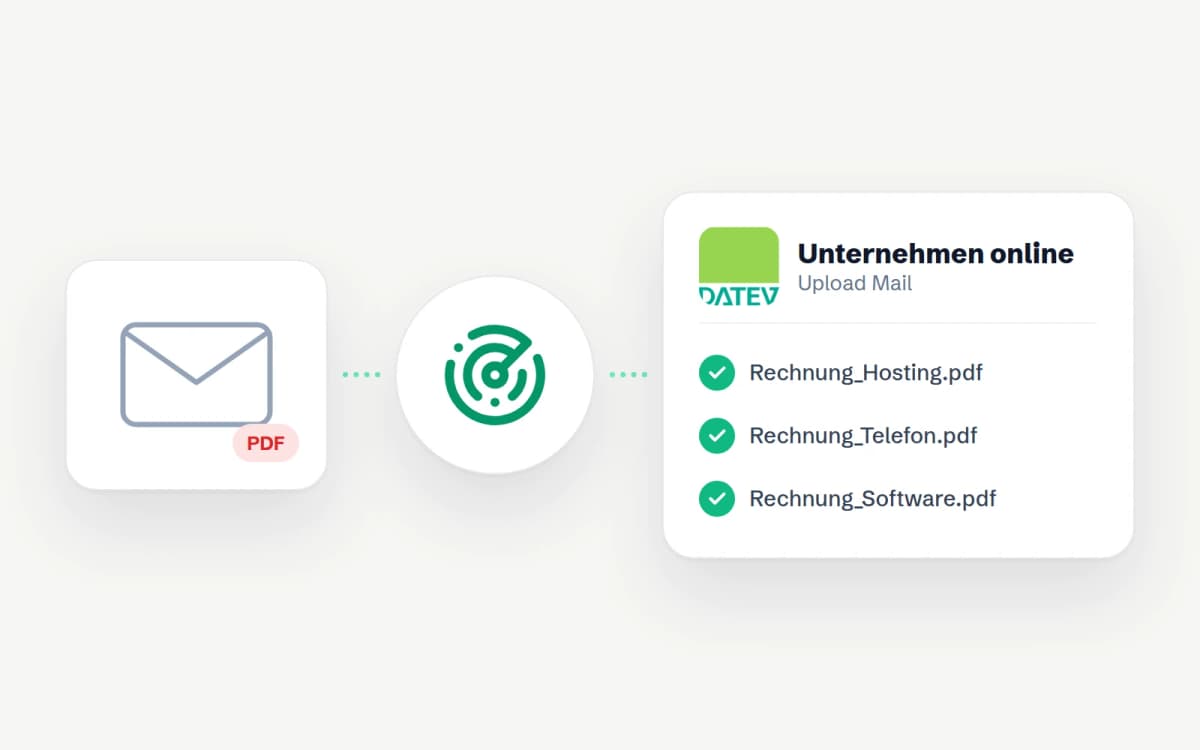
Wo du deine DATEV-Upload-Mail-Adresse findest, warum Belege nicht ankommen (Absender, 20 MB, PDF/TIF) und wie Rechnungen automatisch aus dem Postfach nach DATEV Unternehmen online gehen.