DATEV, sevdesk & Agenda: E-Mail-Rechnungen automatisch weiterleiten
Rechnungen automatisch an DATEV Upload Mail, die sevdesk-Autobox, ADDISON, Agenda oder das Belegpostfach deiner Kanzlei weiterleiten. Welches Ziel wie funktioniert.
Kurzantwort
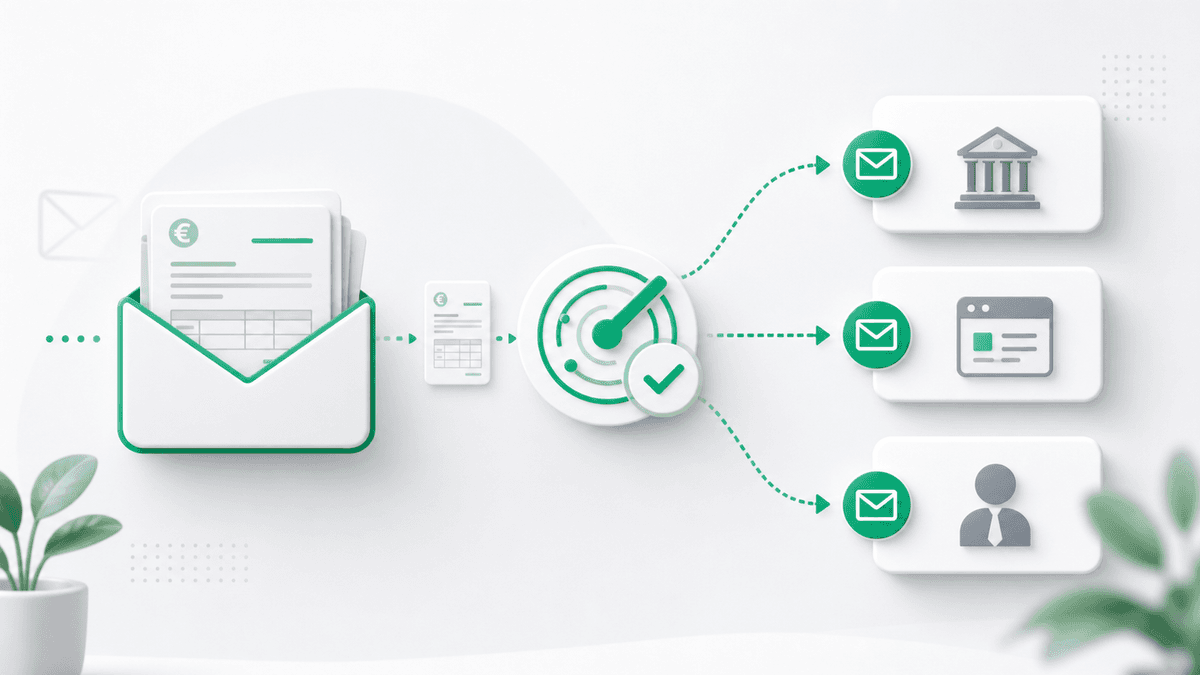
Nimmt dein Buchhaltungssystem oder deine Kanzlei Belege per E-Mail an, reicht eine Adresse. Rechnungsradar erkennt Rechnungen in deinem Postfach und schickt nur diese als PDF dorthin, etwa an DATEV Upload Mail, die sevdesk-Autobox, einen ADDISON-Belegordner oder das Belegpostfach deiner Kanzlei. Nimmt das Ziel nur bekannte Absender an, registrierst du die Absenderadresse von Rechnungsradar dort einmal.
Rechnungen nicht mehr von Hand weiterleiten? Rechnungsradar schickt Rechnungen aus deinem Postfach an die Adresse deiner Buchhaltung. 30 Tage kostenlos testen
Welches Ziel passt
| Ziel | Weg | Anleitung |
|---|---|---|
| DATEV Unternehmen online | Upload-Mail-Adresse, Absender einmal freischalten | DATEV Upload Mail |
| ADDISON | E-Mail-Adresse des Belegordners deiner Kanzlei | ADDISON |
| Agenda | E-Mail-Adresse, die deine Kanzlei für dich einrichtet | siehe unten |
| Belegpostfach deiner Kanzlei | jede Adresse, die PDF-Anhänge annimmt | siehe unten |
| sevdesk | Autobox, Absenderadresse einmal registrieren | siehe unten |
| Lexware Office, BuchhaltungsButler | direkte Anbindung statt Weiterleitung | Lexware Office, BuchhaltungsButler |
Wie die Weiterleitung funktioniert
- Du verbindest dein E-Mail-Postfach mit Rechnungsradar, der automatischen Belegerfassung aus E-Mails.
- Du legst eine Weiterleitung an und trägst die Zieladresse ein.
- Du wählst, welche Belegtypen weitergehen: Rechnung, Mahnung, Zahlungsbeleg.
- Rechnungsradar erkennt neue Belege und schickt sie als PDF an die Zieladresse.
Rechnungen im Mail-Text ohne PDF macht Rechnungsradar als PDF lesbar, damit sie am Ziel ankommen. E-Rechnungen gehen als Originaldatei weiter.
Für jede Weiterleitung bekommst du eine persönliche Absenderadresse. Nimmt dein Ziel nur bekannte Absender an, trägst du sie dort ein oder gibst sie deiner Kanzlei. Bei DATEV und sevdesk ist das Pflicht, bei den meisten anderen Zielen nicht. Kommt dabei eine Bestätigungsmail, leitet Rechnungsradar sie an die E-Mail-Adresse deines Kontos weiter.
Warum nicht einfach eine Regel im Postfach?
Eine Weiterleitungsregel sieht nur Absender, Betreff und ob ein Anhang dran ist. Sie leitet deshalb entweder zu viel weiter, dann bekommt deine Kanzlei AGB, Angebote und Newsletter-Anhänge. Oder sie leitet nur eingetragene Absender weiter, dann fehlt jeder neue Lieferant. Rechnungen im Mail-Text kommen in keinem Fall als Beleg an.
Rechnungsradar entscheidet anhand des Inhalts, ob eine Mail einen Beleg enthält, und schickt nur diese.
Belegpostfach deiner Kanzlei
Viele Kanzleien geben ihren Mandanten eine feste Adresse für Belege. Die trägst du als Ziel ein. Nutzt die Kanzlei eine Adresse je Mandant oder je Ordner, legst du für jede Adresse eine eigene Weiterleitung an.
Die fachliche Prüfung bleibt, wo sie ist: bei deiner Kanzlei. Rechnungsradar sorgt nur dafür, dass die Belege vollständig dort ankommen.
Agenda
Agenda-Kanzleien können ihren Mandanten eigene E-Mail-Adressen für Belege einrichten, für E-Rechnungen etwa über InvoiceHub Mail. Frag deine Kanzlei, welche Adresse für deine Eingangsrechnungen gedacht ist und ob sie auch normale PDF-Rechnungen annimmt. Diese Adresse trägst du dann als Ziel ein.
sevdesk
sevdesk nimmt Belege per E-Mail über die Autobox an: autobox@sevdesk.email. Die Anhänge landen dort als Belegentwurf. Angenommen werden nur Mails von Absendern, die in sevdesk registriert sind.
- Lege in Rechnungsradar eine Weiterleitung mit dem Ziel
autobox@sevdesk.emailan. - Registriere die persönliche Absenderadresse, die Rechnungsradar dir danach zeigt, in sevdesk.
- Kommt von sevdesk eine Bestätigungsmail an diese Adresse, findest du sie in deinem Konto-Postfach.
Danach landen erkannte Rechnungen ohne dein Zutun in sevdesk.
Was du für die Einrichtung brauchst
- ein verbundenes E-Mail-Postfach in Rechnungsradar
- die Zieladresse deiner Buchhaltung oder Kanzlei
- bei Zielen mit Absenderprüfung: einmal die persönliche Absenderadresse freischalten
Danach laufen neue Belege ohne dein Zutun an das Ziel.
Häufige Fragen
Hat Rechnungsradar eine direkte DATEV-Schnittstelle?
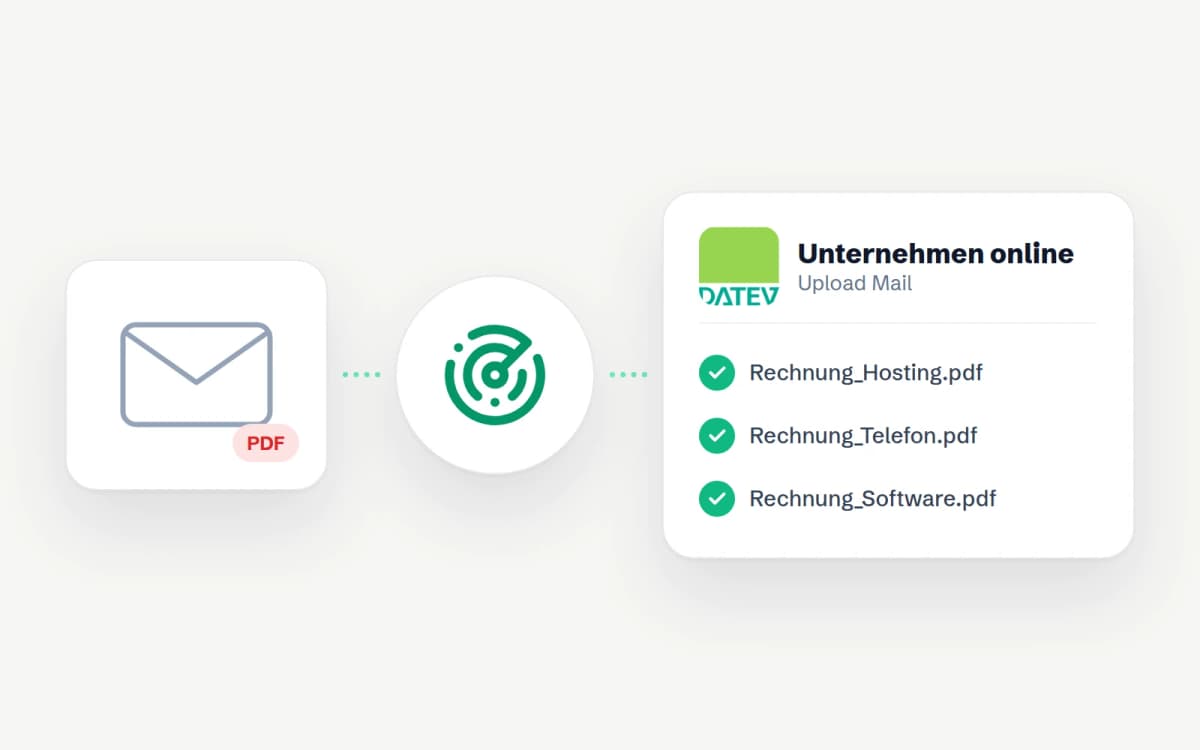
Nein. Rechnungsradar nutzt keine DATEV-API, sondern schickt erkannte Rechnungen als PDF an deine DATEV-Upload-Mail-Adresse. Den Absender schaltest du dafür einmal in DATEV Unternehmen online frei.
Funktioniert die Weiterleitung mit sevdesk?
Ja. Ziel ist die Autobox autobox@sevdesk.email. Sie nimmt nur Mails von Absendern an, die in sevdesk registriert sind. Deshalb registrierst du die persönliche Absenderadresse von Rechnungsradar einmal in sevdesk, wie bei DATEV.
Funktioniert das mit Agenda?
Ja, wenn deine Kanzlei dir eine E-Mail-Adresse für Belege einrichtet, die PDF-Rechnungen annimmt. Diese Adresse trägst du als Ziel ein.
Was ist der Unterschied zu Lexware Office oder BuchhaltungsButler?
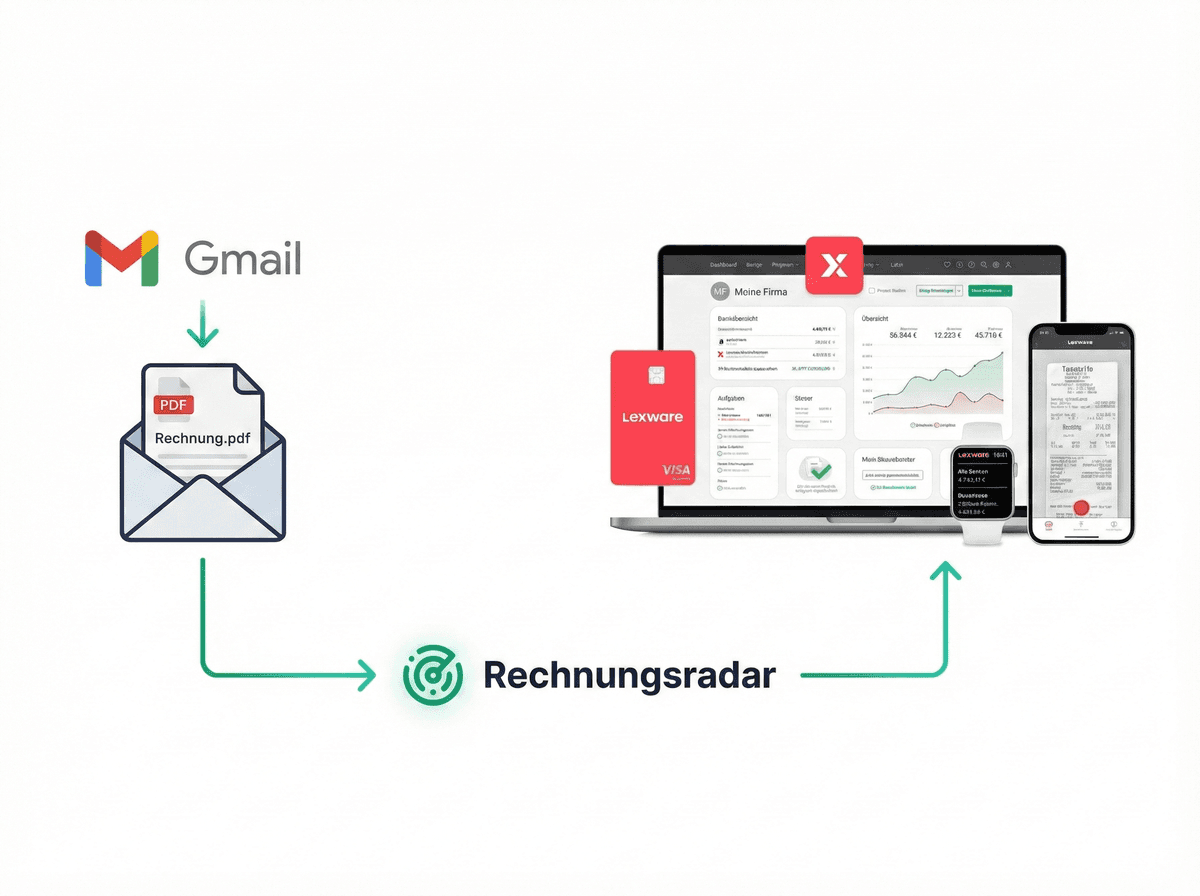
Lexware Office und BuchhaltungsButler bindet Rechnungsradar direkt über deren Schnittstelle an. Die Weiterleitung ist für Ziele, die Belege per E-Mail annehmen.
Kann ich mehrere Ziele gleichzeitig beliefern?
Ja. Du kannst mehrere Weiterleitungen anlegen, etwa eine an deine Kanzlei und eine in ein eigenes Archivpostfach.
Über Hannes Diedrichsen
Gründer von Rechnungsradar. Hilft Freelancern und Selbstständigen, ihre Buchhaltung zu automatisieren und Zeit zu sparen.
Profil auf LinkedInÄhnliche Artikel
DATEV Upload Mail: Rechnungen automatisch aus dem Postfach
Mit DATEV Upload Mail landen Belege per E-Mail in DATEV Unternehmen online. Wo du die Adresse findest, welche Grenzen gelten und wie Rechnungen ohne Weiterleiten dorthin kommen.

BuchhaltungsButler mit E-Mail verbinden: Rechnungen automatisch importieren
In etwa 10 Minuten: BuchhaltungsButler API aktivieren, Rechnungsradar verbinden und E-Mail-Rechnungen automatisch hochladen lassen.
Gmail Lexoffice Integration: Rechnungen importieren
Gmail mit Lexware Office verbinden und Rechnungen automatisch importieren – ohne Download, Filterregeln oder manuellen Beleg-Upload.