BuchhaltungsButler mit E-Mail verbinden: Rechnungen automatisch importieren
In etwa 10 Minuten: BuchhaltungsButler API aktivieren, Rechnungsradar verbinden und E-Mail-Rechnungen automatisch hochladen lassen.
Kurzfassung
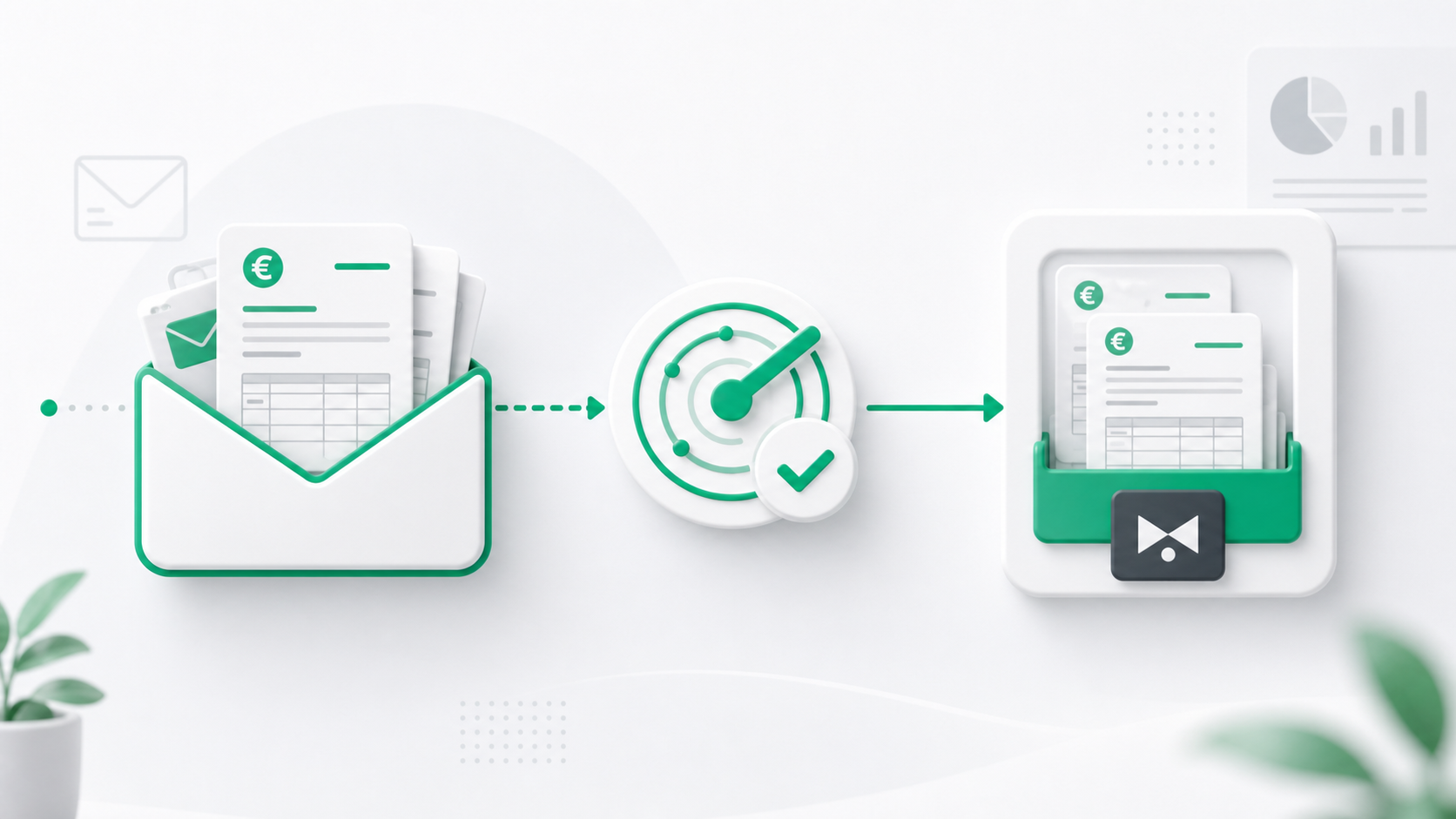
Wenn Rechnungen per E-Mail kommen, übernimmt Rechnungsradar den Weg vom Postfach bis in den Belegeingang von BuchhaltungsButler.
Mit Rechnungsradar läuft es so:
- BuchhaltungsButler API aktivieren
- BuchhaltungsButler in Rechnungsradar verbinden
- E-Mail-Konto verbinden
- Neue Rechnungen automatisch zu BuchhaltungsButler übertragen lassen
Mit den passenden Zugängen ist die Einrichtung in wenigen Minuten erledigt.
Direktlinks:
- BuchhaltungsButler API-Einstellungen öffnen
- Rechnungsradar Integrationen öffnen
- Anleitung: E-Mail-Konto in Rechnungsradar verbinden
- BuchhaltungsButler Eingangsbelege öffnen
Was wird automatisiert?
BuchhaltungsButler ist der Ort, an dem du deine Eingangsbelege prüfst und weiterverarbeitest. Rechnungsradar kümmert sich um den Weg dorthin.
| Schritt | Ohne Automatisierung | Mit Rechnungsradar |
|---|---|---|
| Rechnung finden | Postfach durchsuchen | wird automatisch erkannt |
| Beleg hochladen | PDF speichern und manuell hochladen | Upload zu BuchhaltungsButler läuft automatisch |
| Kontrolle | in BuchhaltungsButler prüfen | weiterhin in BuchhaltungsButler prüfen |
Wichtig: Die fachliche Prüfung bleibt in BuchhaltungsButler. Rechnungsradar übernimmt den wiederkehrenden Aufwand davor.
Einrichtung in 3 Schritten
1. API-Zugang in BuchhaltungsButler aktivieren
Öffne in BuchhaltungsButler die Einstellungen für Schnittstellen und API-Zugang. Aktiviere dort den API-Zugang und zeige deine Zugangsdaten an.
Du brauchst:
- API Client
- API Secret
- API Key
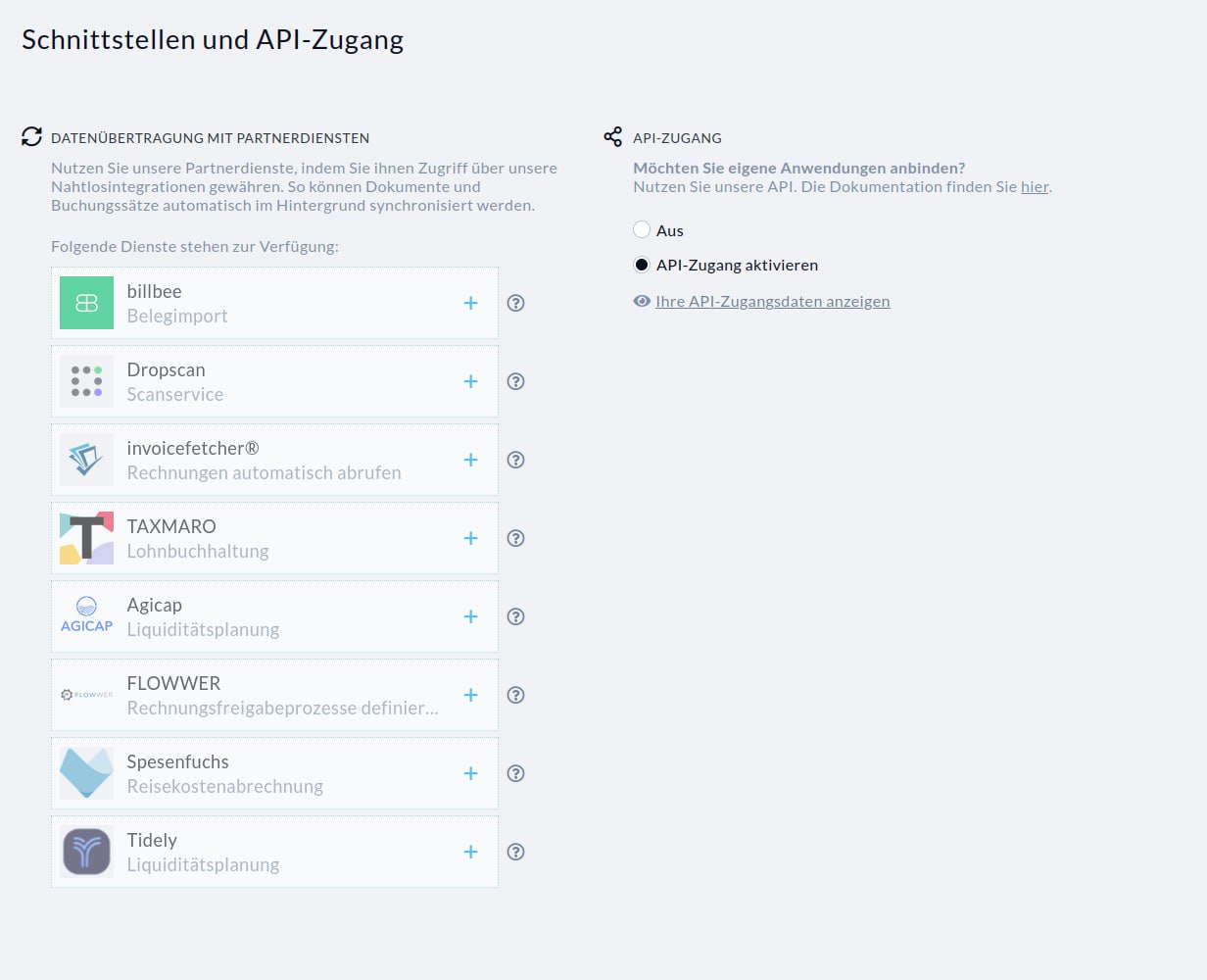
Behandle diese Werte wie Passwörter. Sie erlauben Rechnungsradar, erkannte Belege in dein BuchhaltungsButler-Konto hochzuladen.
2. BuchhaltungsButler in Rechnungsradar verbinden
Öffne in Rechnungsradar die Integrationen und lege einen neuen BuchhaltungsButler-Zugang an.
Dort trägst du ein:
- Bezeichnung, z. B. „Hauptkonto“
- API Client
- API Secret
- API Key
- Dokumenttypen für den automatischen Upload
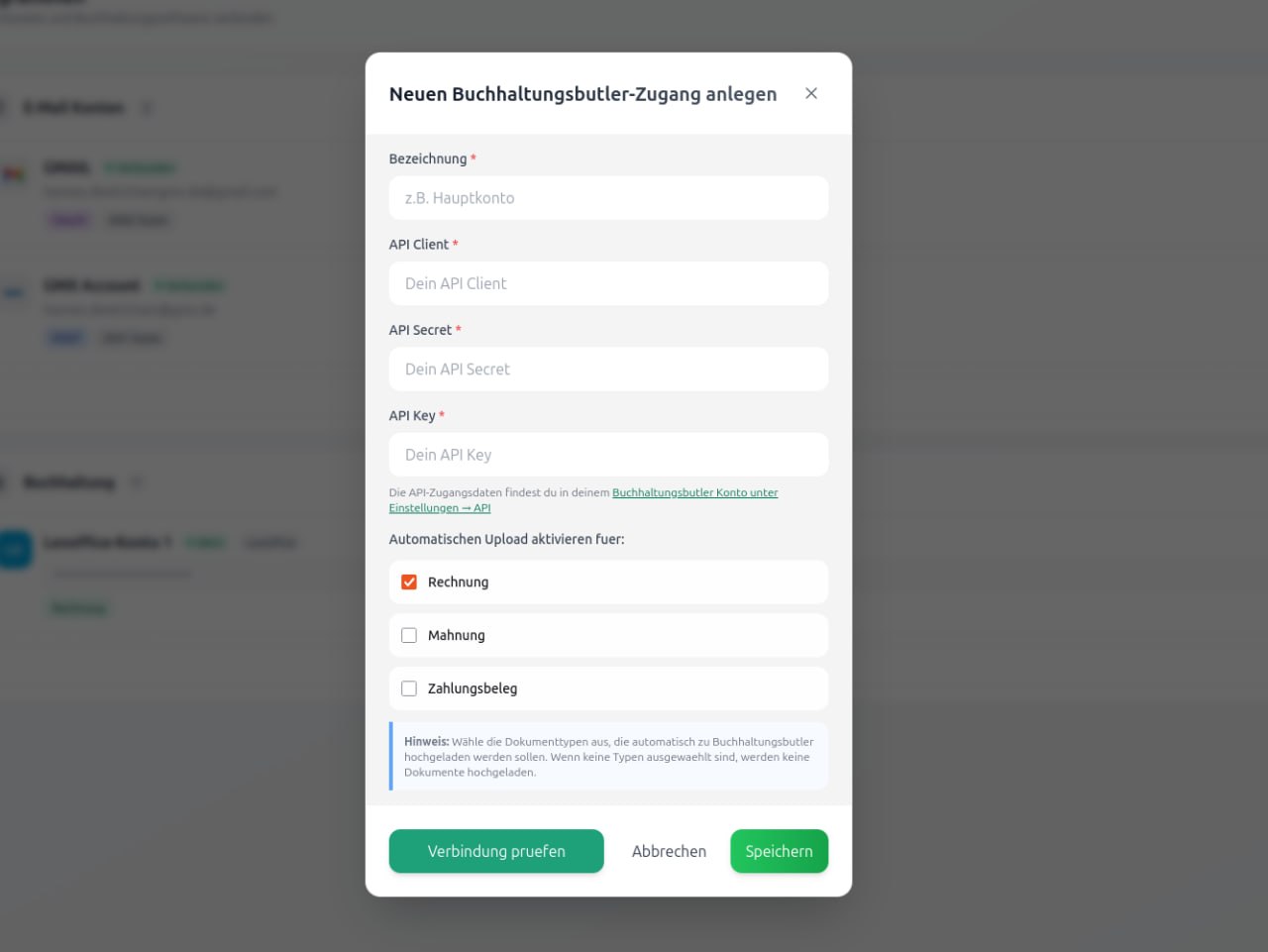
Für den Start reicht meistens: Rechnung aktivieren. Mahnungen und Zahlungsbelege kannst du später ergänzen.
3. E-Mail-Konto verbinden
Verbinde jetzt das Postfach, aus dem Rechnungen erkannt werden sollen. Das machst du ebenfalls unter Integrationen.
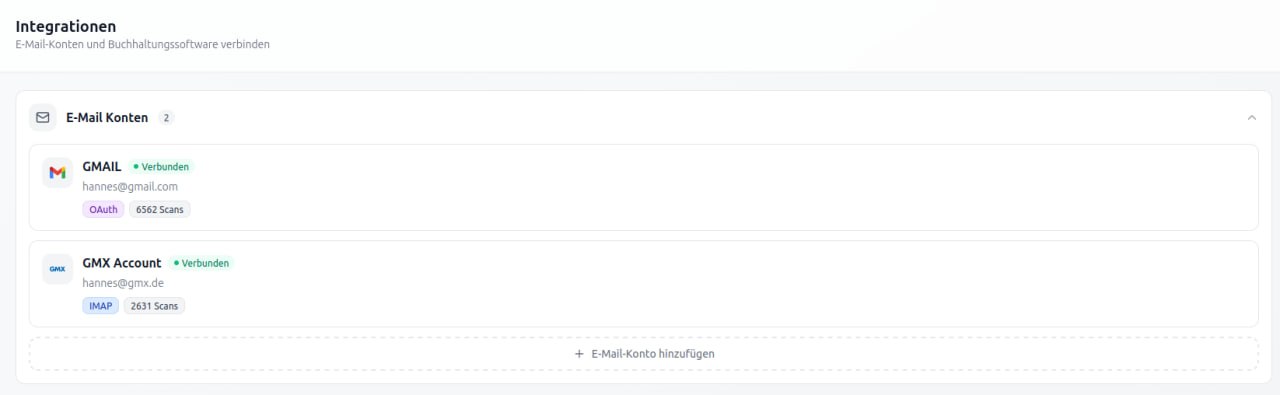
Unterstützt werden unter anderem:
- Gmail / Google Workspace über OAuth
- Outlook / Microsoft 365 über IMAP
- GMX, Web.de und andere IMAP-Postfächer
- eigene Domains und Mailserver per IMAP
Wenn du Gmail nutzt, hilft die Gmail-Anleitung. Für Outlook gibt es eine eigene, für alle übrigen Anbieter die IMAP-Anleitung.
Danach: Belege prüfen und weiterarbeiten
Nach der Einrichtung erkennt Rechnungsradar neue Rechnungen im Postfach und überträgt sie zu BuchhaltungsButler. Dort landen sie im Belegeingang und können wie gewohnt geprüft werden.
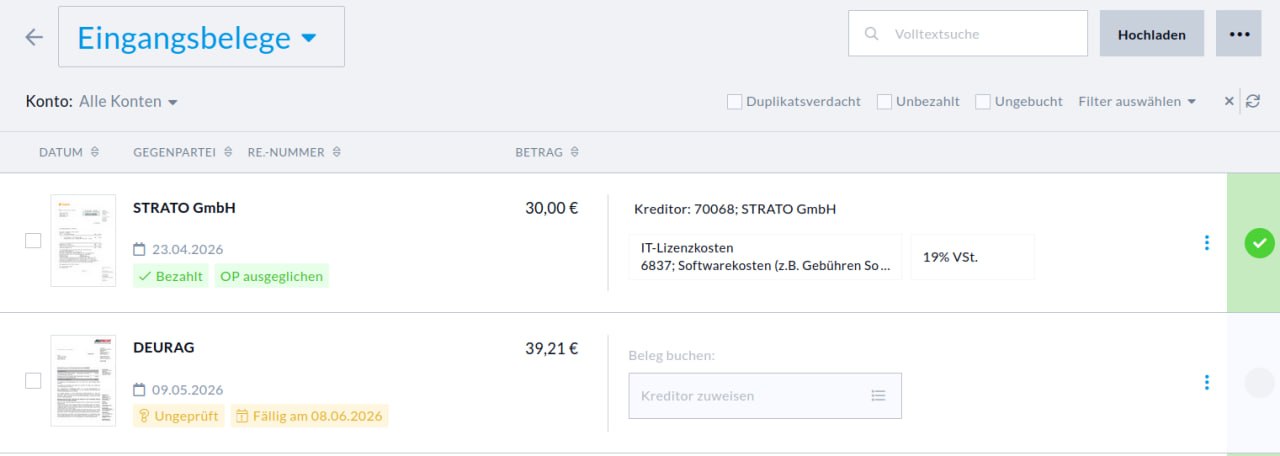
Zum Start prüfst du die ersten Treffer:
- Kommen die erwarteten Rechnungen an?
- Werden die richtigen Dokumenttypen hochgeladen?
- Welche Anbieter stellen Rechnungen ausschließlich in einem Portal bereit?
Sobald der Ablauf sitzt, läuft die Kontrolle im normalen Buchhaltungsprozess mit.
Wann ist Rechnungsradar die richtige Lösung?
Rechnungsradar passt besonders gut, wenn deine Rechnungen hauptsächlich per E-Mail kommen:
- SaaS-Tools
- Hosting und Domains
- Mobilfunk und Internet
- Dienstleister
- Rechnungen im PDF-Anhang oder direkt im E-Mail-Text
Wenn viele Rechnungen ausschließlich in Lieferantenportalen liegen, kann ein Portal-Scraping-Tool wie GetMyInvoices zusätzlich oder stattdessen sinnvoll sein. Für den typischen E-Mail-Rechnungseingang ist Rechnungsradar der direktere Weg.
Fazit
BuchhaltungsButler bleibt dein Buchhaltungssystem. Rechnungsradar ergänzt den Schritt zwischen Postfach und Belegeingang.
Praktischer Ablauf:
- API-Zugang in BuchhaltungsButler öffnen
- BuchhaltungsButler in Rechnungsradar verbinden
- E-Mail-Konto verbinden
- Eingangsbelege in BuchhaltungsButler prüfen
Weitere Ratgeber:
Häufige Fragen
Kann BuchhaltungsButler Rechnungen automatisch aus E-Mails importieren?
BuchhaltungsButler verarbeitet Belege, sobald sie im System sind. Rechnungsradar übernimmt den Schritt davor: Es erkennt Rechnungen im Postfach und überträgt sie automatisch zu BuchhaltungsButler.
Wie lange dauert die Einrichtung?
Wenn du Zugriff auf BuchhaltungsButler und dein E-Mail-Konto hast, dauert die Einrichtung typischerweise etwa 10 Minuten.
Welche BuchhaltungsButler-Zugangsdaten brauche ich?
Du brauchst API Client, API Secret und API Key aus BuchhaltungsButler unter Einstellungen → API.
Funktioniert das auch mit Gmail, Outlook und GMX?
Ja. Rechnungsradar unterstützt Gmail per OAuth sowie Outlook, GMX, Web.de und andere Anbieter über IMAP.
Muss ich die Belege danach noch prüfen?
Ja, die fachliche Kontrolle bleibt in BuchhaltungsButler. Rechnungsradar automatisiert das Finden, Erkennen und Hochladen der Rechnungen.
Über Hannes Diedrichsen
Gründer von Rechnungsradar. Hilft Freelancern und Selbstständigen, ihre Buchhaltung zu automatisieren und Zeit zu sparen.
Ähnliche Artikel
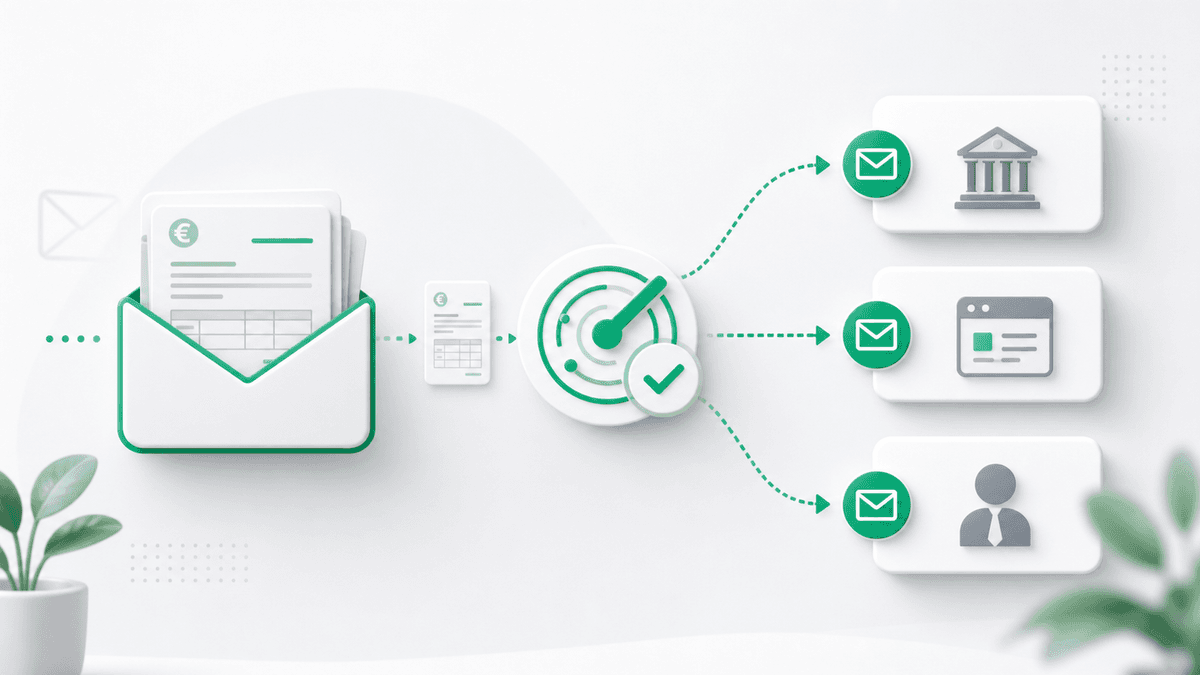
DATEV, sevdesk & Agenda: E-Mail-Rechnungen automatisch weiterleiten
Rechnungsradar erkennt Rechnungen im Postfach und leitet sie automatisch an ein Buchhaltungs- oder Steuerberater-Postfach weiter. Für DATEV-nahe Prozesse, sevdesk, Agenda und weitere Systeme.
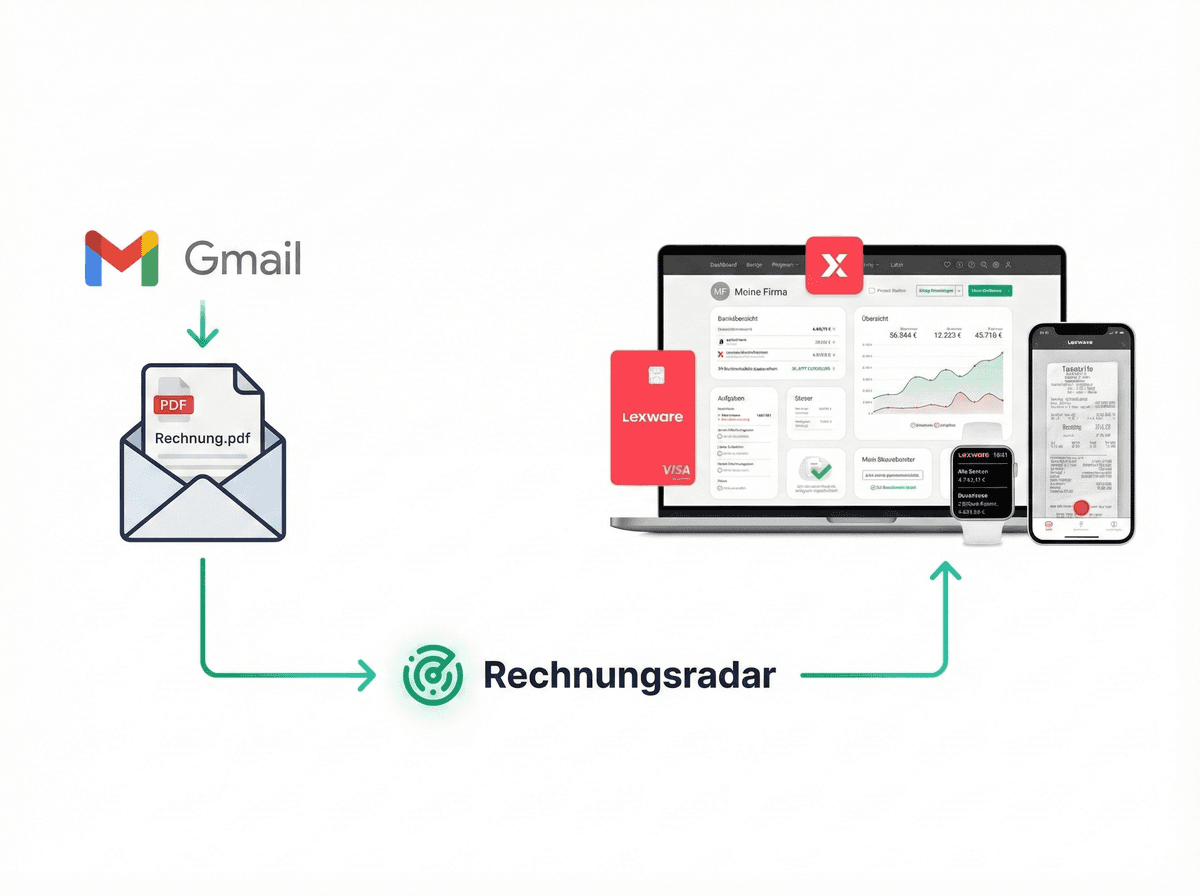
Gmail–Lexoffice: Rechnungen importieren
Gmail mit Lexware Office verbinden und Rechnungen automatisch importieren – ohne Download, Filterregeln oder manuellen Beleg-Upload.
Die 5 besten Tools für automatische Belegerfassung in Lexoffice
Welches Tool erfasst Belege am besten für Lexware Office? Ehrlicher Vergleich von Rechnungsradar, GetMyInvoices, invoicefetcher, Zapier und der Lexware App.