Gmail Lexoffice Integration: Rechnungen importieren
Gmail mit Lexware Office verbinden und Rechnungen automatisch importieren – ohne Download, Filterregeln oder manuellen Beleg-Upload.
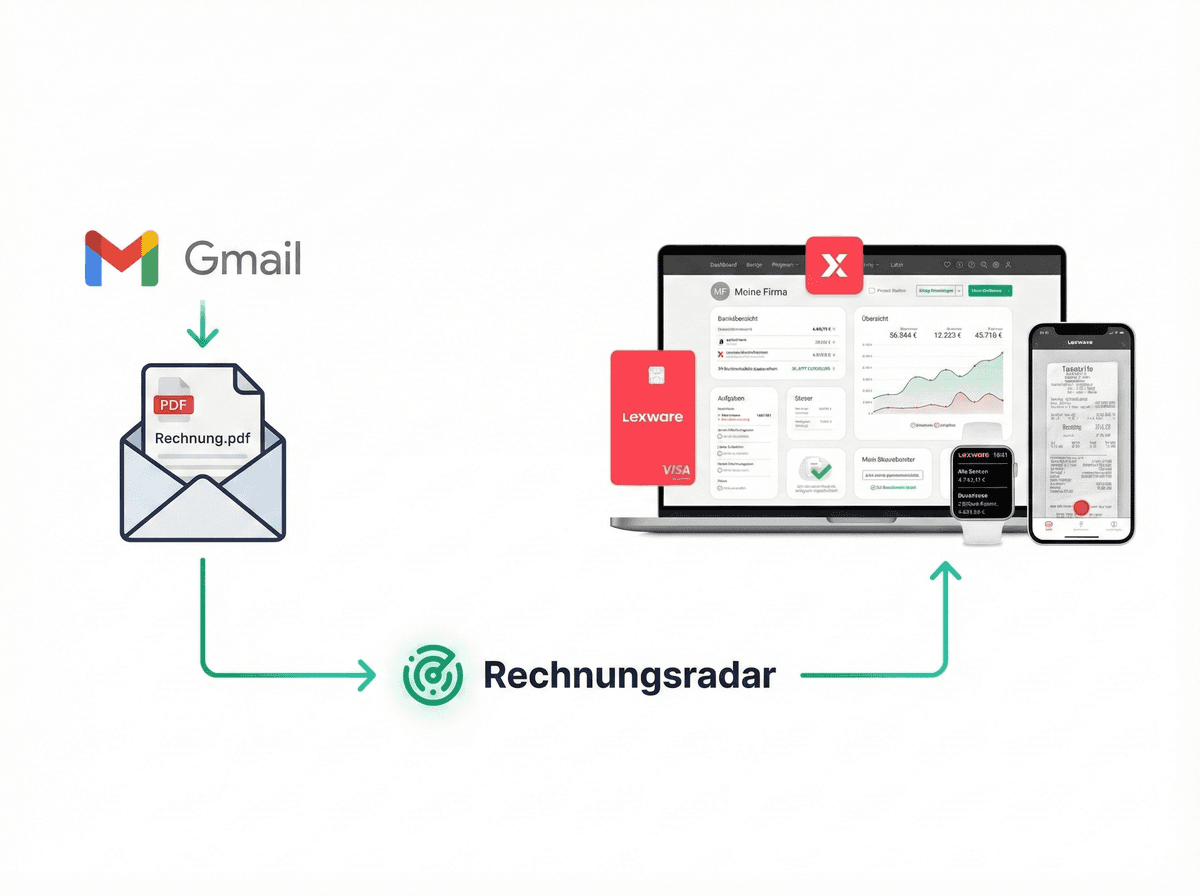
Lexoffice heißt heute Lexware Office. Diese Anleitung verwendet ab hier den aktuellen Namen.
Kurzantwort
Rechnungsradar verbindet Gmail mit Lexware Office. Eingehende Rechnungen werden im Postfach erkannt und automatisch an die Buchhaltung übertragen. Die Einrichtung dauert meist 5 bis 10 Minuten. Voraussetzung ist Lexware Office XL, weil nur dieser Tarif die Public API hat.
Warum Gmail und Lexware Office nicht direkt zusammenarbeiten
Lexware Office durchsucht keine E-Mail-Postfächer nach neuen Rechnungen. Ohne zusätzliche Verbindung musst du Belege in Gmail finden, herunterladen und anschließend in die Buchhaltung hochladen.
Einfache Gmail-Filter helfen nur begrenzt. Rechnungen kommen von wechselnden Absendern, stehen teilweise direkt im E-Mail-Text oder haben Anhänge mit Namen wie document.pdf und download.pdf. Ein Filter nach Absender, Betreff oder Dateiname übersieht solche Fälle.
So funktioniert die Verbindung mit Rechnungsradar
Rechnungsradar verbindet beide Systeme und kann so Rechnungen automatisch nach Lexware Office übertragen. Das geht in drei Schritten:
- Gmail wird über OAuth2 mit lesendem Zugriff verbunden.
- Rechnungsradar prüft neue E-Mails und erkennt Rechnungen in Anhängen und im E-Mail-Text.
- Erkannte Belege werden über die Public API an Lexware Office übertragen.
Strukturierte E-Rechnungen wie ZUGFeRD und XRechnung werden ohne OCR ausgelesen. Rechnungsradar übernimmt die Felder so, wie sie im XML stehen. Mehr dazu im Ratgeber zur E-Rechnung.
Gmail mit Lexware Office verbinden
Schritt 1: Lexware Office anbinden
Damit erkannte Belege überhaupt irgendwo landen können, braucht Rechnungsradar einen Zugang zu deiner Buchhaltung.
- Lexware Office Public API öffnen
- Einen neuen API-Schlüssel erstellen
- Ihm einen Namen geben, etwa "Rechnungsradar"
- Den Schlüssel kopieren, solange er noch zu sehen ist; er wird nur einmal vollständig angezeigt
- Ihn in Rechnungsradar unter Integrationen einfügen
Die Public API gibt es nur im Lexware Office XL-Tarif. In den kleineren Tarifen ist der Menüpunkt nicht vorhanden. Ohne XL kann Rechnungsradar erkannte Belege stattdessen an dein Steuerbüro oder eine andere Adresse weiterleiten.
Schritt 2: Gmail-Konto verbinden
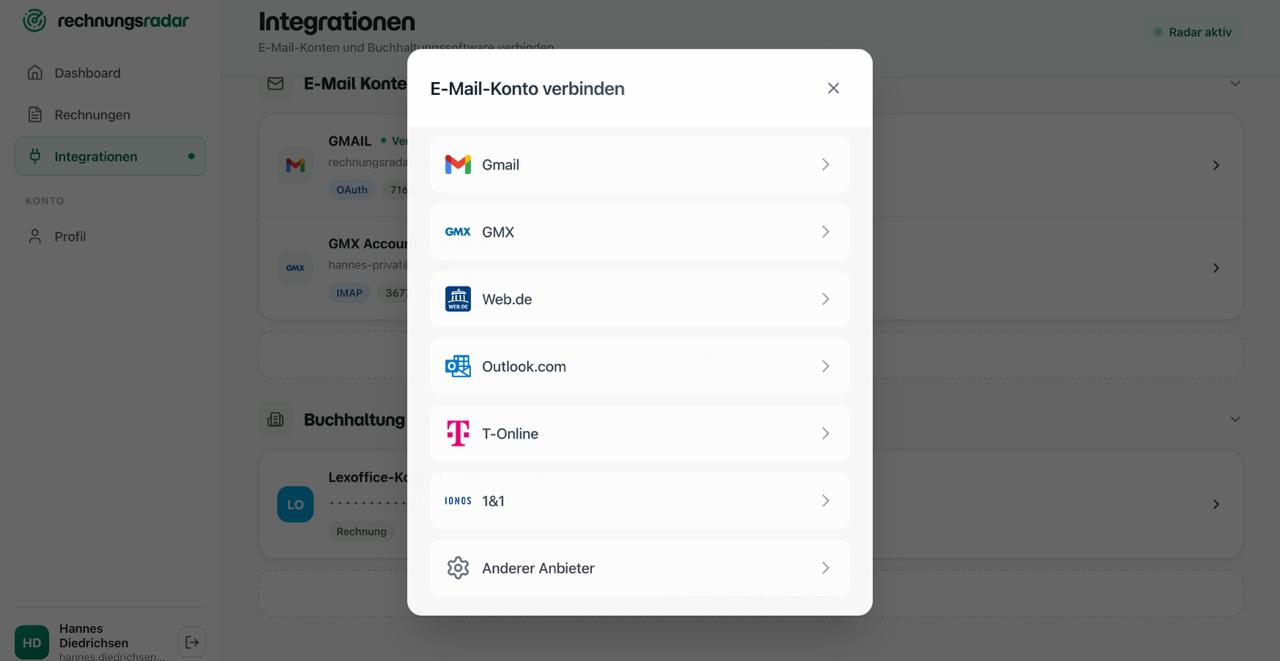
- In Rechnungsradar Integrationen öffnen
- Im Abschnitt "E-Mail-Konten" auf "E-Mail-Konto hinzufügen" klicken
- Gmail auswählen
- Das Google-Konto auswählen und die Berechtigungen bestätigen
Die Verbindung läuft über OAuth2. Rechnungsradar erhält keinen Zugriff auf dein Gmail-Passwort und kann keine E-Mails verändern oder löschen.
Schritt 3: Ordner, Zeitraum und Dokumenttypen festlegen
Danach fragt Rechnungsradar ab, welche Gmail-Labels durchsucht werden und wie weit zurück. Vorausgewählt ist der Posteingang. Wer seine Rechnungen per Filter in ein eigenes Label sortiert, wählt hier genau dieses zusätzlich aus; das ist der häufigste Grund dafür, dass ein frisch verbundenes Postfach nichts findet.
Beim Zeitraum stehen die letzte Woche, der letzte Monat, die letzten drei Monate, das gesamte Postfach oder ein eigenes Startdatum zur Wahl. Ein weiter Rückblick verbraucht Dokumentkontingent, deshalb ist er nicht vorausgewählt. Zuletzt legst du fest, welche Dokumenttypen an die Buchhaltung übertragen werden. Danach startet der Scan.
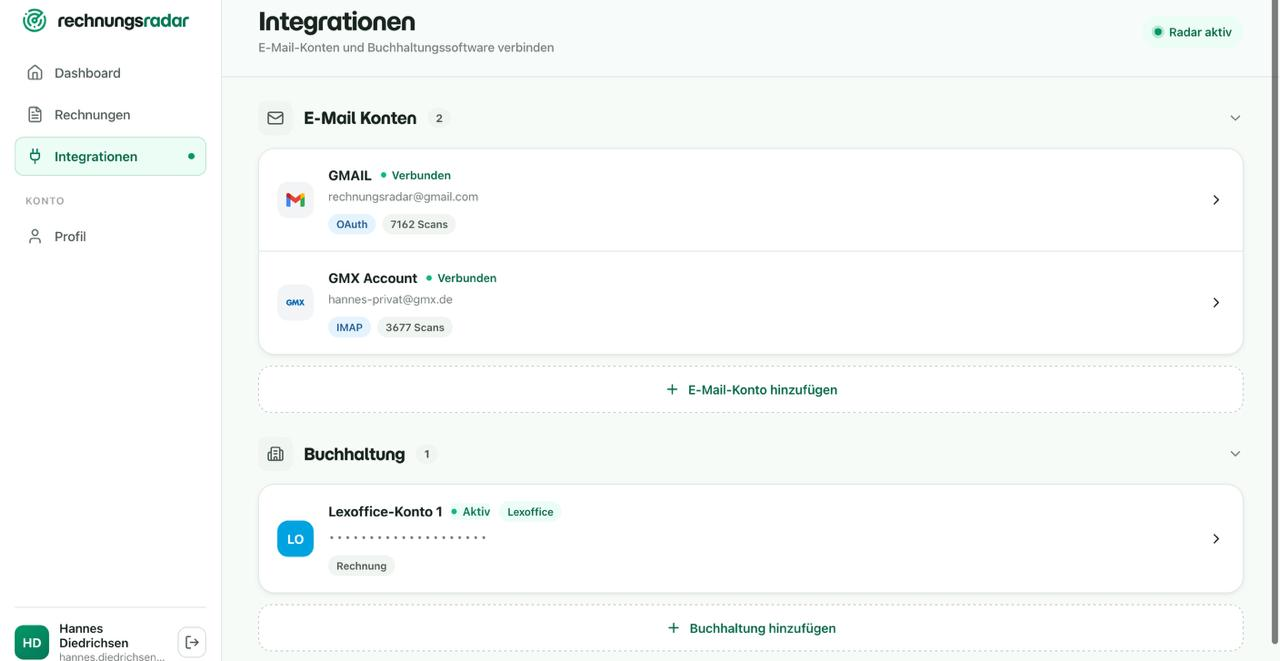
Die ersten Rechnungen werden meist nach wenigen Minuten erkannt. Bei großen oder lang genutzten Postfächern kann der vollständige erste Scan deutlich länger dauern. Er läuft kontinuierlich im Hintergrund weiter.
Warum nicht nur Gmail-Filter oder Zapier nutzen?
Gmail-Filter und regelbasierte Automationen können Anhänge weiterleiten, wenn Absender, Betreff oder Dateiname zu einer Regel passen. Ändert ein Lieferant sein Format oder steht die Rechnung direkt im E-Mail-Text, greift die Regel oft nicht mehr.
Rechnungsradar prüft den Inhalt der E-Mail und des Anhangs. Das ist für wechselnde Lieferanten und uneinheitlich benannte Dateien robuster als eine Sammlung einzelner Filterregeln.
Dienste wie GetMyInvoices sind zusätzlich auf das Abrufen von Belegen aus Lieferantenportalen ausgerichtet. Rechnungsradar konzentriert sich auf Rechnungen, die in deinen E-Mail-Postfächern eingehen.
Was wird automatisch verarbeitet?
- PDF-Rechnungen im Anhang
- Rechnungen, deren Daten direkt im E-Mail-Text stehen
- Strukturierte E-Rechnungen im ZUGFeRD- und XRechnungsformat
- Relevante Rechnungsdaten wie Rechnungsnummer, Datum, Betrag und IBAN
- Neue E-Mails werden auch während des ersten Postfachscans kontinuierlich verarbeitet
Erkannte Belege werden an Lexware Office übertragen und können dort im Bereich "Zu prüfen" kontrolliert und verbucht werden.
Und Google Drive?
Viele suchen nach einer Verbindung von Google Drive oder OneDrive mit Lexware Office. Rechnungsradar liest keine Cloud-Ordner, sondern E-Mail-Postfächer. Für Ordner in Google Drive verweist Lexware selbst auf Automationsdienste wie Zapier.
Liegen in deinem Drive-Ordner Rechnungen, die ursprünglich per E-Mail kamen, ist der Umweg über den Ordner unnötig: Rechnungsradar holt sie direkt aus Gmail.
Andere Postfächer
Neben Gmail lassen sich Outlook und Microsoft 365 über die Microsoft-Anmeldung verbinden sowie GMX, Web.de, T-Online und jedes weitere IMAP-Postfach über ein App-Passwort.
Du kannst mehrere Postfächer gleichzeitig verbinden. Wie viele davon aktiv sein können, hängt von deinem Rechnungsradar-Tarif ab.
Datenschutz und Sicherheit
Rechnungsradar betreibt seine Infrastruktur in Deutschland. Für die Rechnungserkennung nutzen wir den französischen KI-Anbieter Mistral AI. Weitere Informationen zur Datenverarbeitung findest du in unserer Datenschutzerklärung.
Der Zugriff auf Gmail ist lesend. Rechnungsradar kann E-Mails weder verändern noch verschieben oder löschen. Die Verbindung erfolgt über Googles OAuth2-Schnittstelle; das Gmail-Passwort wird nicht an Rechnungsradar übermittelt.
Gmail-Rechnungen automatisch übertragen
Häufige Fragen
Funktioniert das auch mit Google Workspace?
Ja. Die Verbindung funktioniert bei privaten Gmail-Konten und Google Workspace über OAuth2.
Was passiert mit privaten E-Mails?
Rechnungsradar greift ausschließlich lesend auf das Postfach zu. Zur Rechnungserkennung können Inhalte und Anhänge verarbeitet werden, auch durch Mistral AI. E-Mails werden weder verändert noch gelöscht; nicht erkannte Nachrichten werden nicht an die Buchhaltung übertragen. Weitere Informationen stehen in der Datenschutzerklärung.
Brauche ich den Lexware Office XL-Tarif?
Ja. Für den automatischen Beleg-Upload wird die Public API benötigt, die im Lexware Office XL-Tarif verfügbar ist.
Wie lange dauert der erste Scan?
Die ersten Rechnungen werden meist nach wenigen Minuten erkannt. Je nach Größe und Inhalt des Postfachs kann der vollständige erste Scan deutlich länger dauern. Die Verarbeitung läuft währenddessen kontinuierlich im Hintergrund weiter.
Lassen sich auch andere E-Mail-Anbieter verbinden?
Ja. Outlook und Microsoft 365 laufen über die Microsoft-Anmeldung. GMX, Web.de, T-Online und 1&1 sind als IMAP-Postfach vorbereitet, jeder weitere Anbieter mit IMAP lässt sich mit Server, Port und Zugangsdaten verbinden.
Werden auch Rechnungen im E-Mail-Text erkannt?
Ja. Rechnungsradar erkennt Rechnungen sowohl in PDF-Anhängen als auch direkt im E-Mail-Text.
Kann Rechnungsradar auch Rechnungen aus Google Drive übertragen?
Nein. Rechnungsradar liest E-Mail-Postfächer, keine Cloud-Ordner. Für Google Drive verweist Lexware selbst auf Automationsdienste wie Zapier. Kamen die Rechnungen ursprünglich per Mail, holt Rechnungsradar sie direkt aus Gmail.
Über Hannes Diedrichsen
Gründer von Rechnungsradar. Hilft Freelancern und Selbstständigen, ihre Buchhaltung zu automatisieren und Zeit zu sparen.
Profil auf LinkedInÄhnliche Artikel
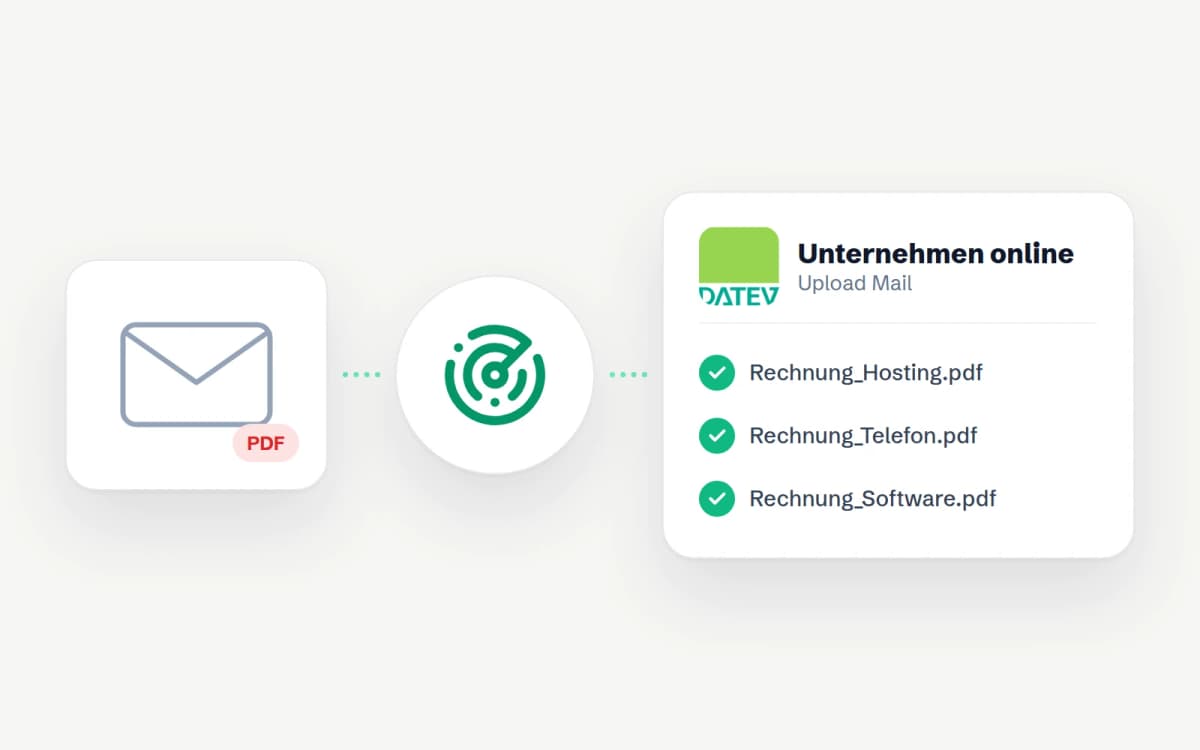
DATEV Upload Mail: Rechnungen automatisch aus dem Postfach
Mit DATEV Upload Mail landen Belege per E-Mail in DATEV Unternehmen online. Wo du die Adresse findest, welche Grenzen gelten und wie Rechnungen ohne Weiterleiten dorthin kommen.
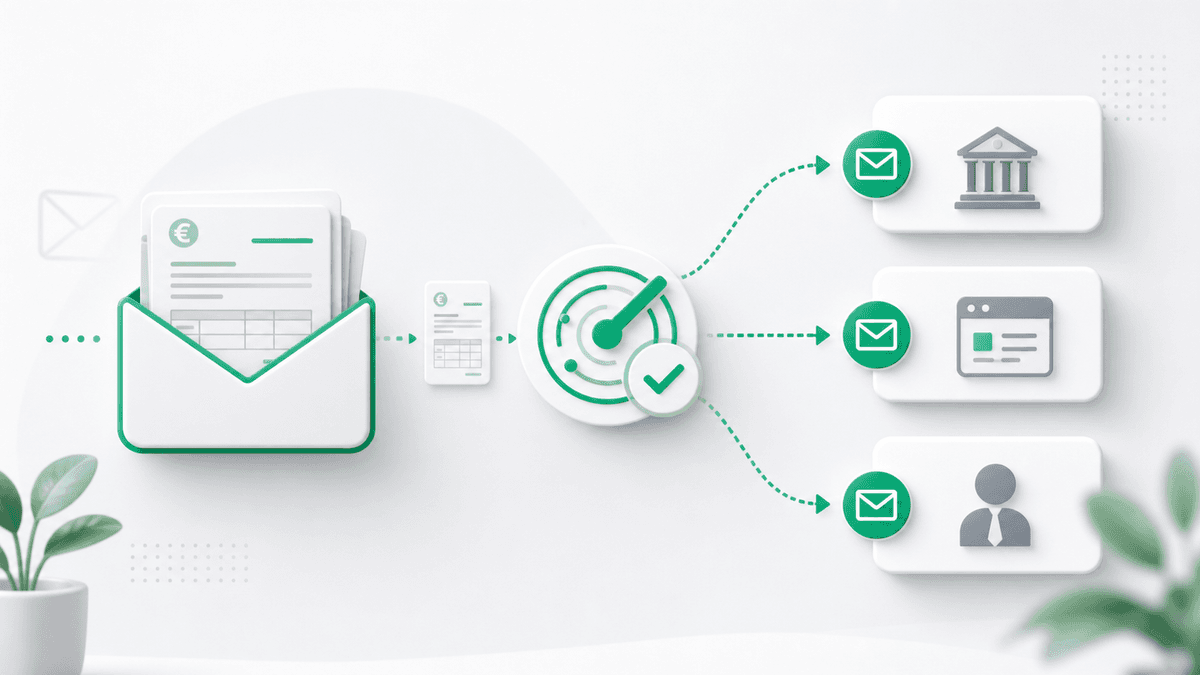
DATEV, sevdesk & Agenda: E-Mail-Rechnungen automatisch weiterleiten
Rechnungen automatisch an DATEV Upload Mail, die sevdesk-Autobox, ADDISON, Agenda oder das Belegpostfach deiner Kanzlei weiterleiten. Welches Ziel wie funktioniert.
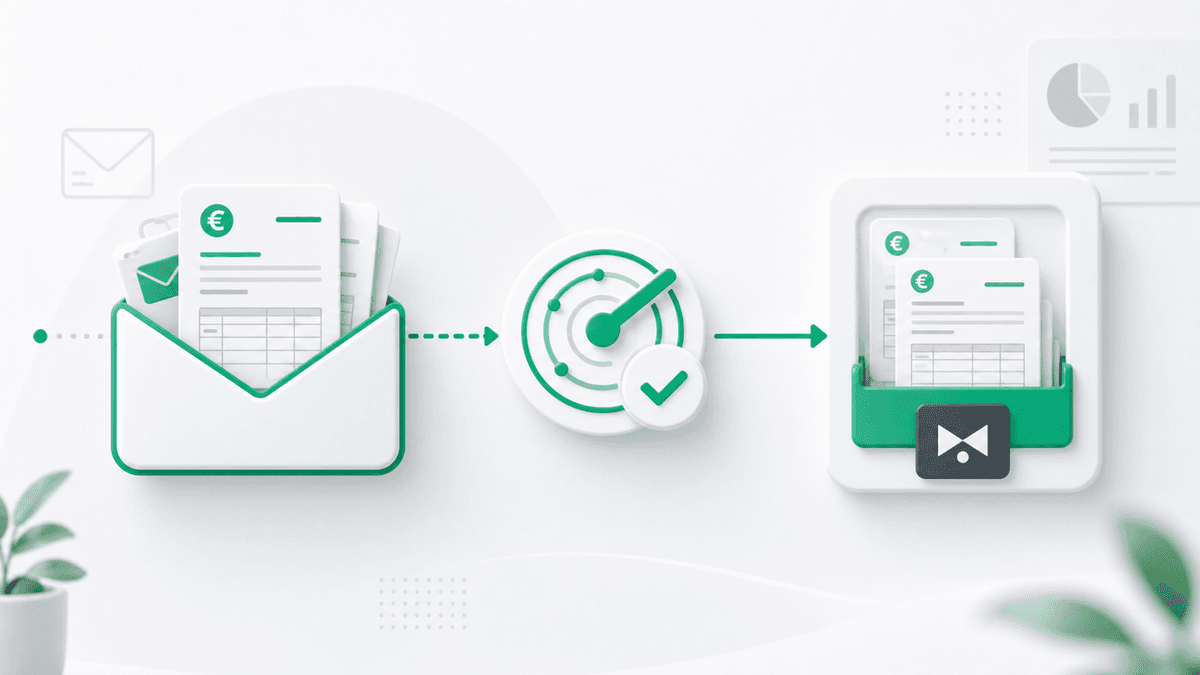
BuchhaltungsButler mit E-Mail verbinden: Rechnungen automatisch importieren
In etwa 10 Minuten: BuchhaltungsButler API aktivieren, Rechnungsradar verbinden und E-Mail-Rechnungen automatisch hochladen lassen.