Outlook und Microsoft 365 mit lexoffice verbinden
Outlook, Microsoft 365, Outlook.com oder Hotmail mit Lexware Office verbinden. Rechnungen aus dem Postfach werden erkannt und automatisch übertragen.
Kurzantwort
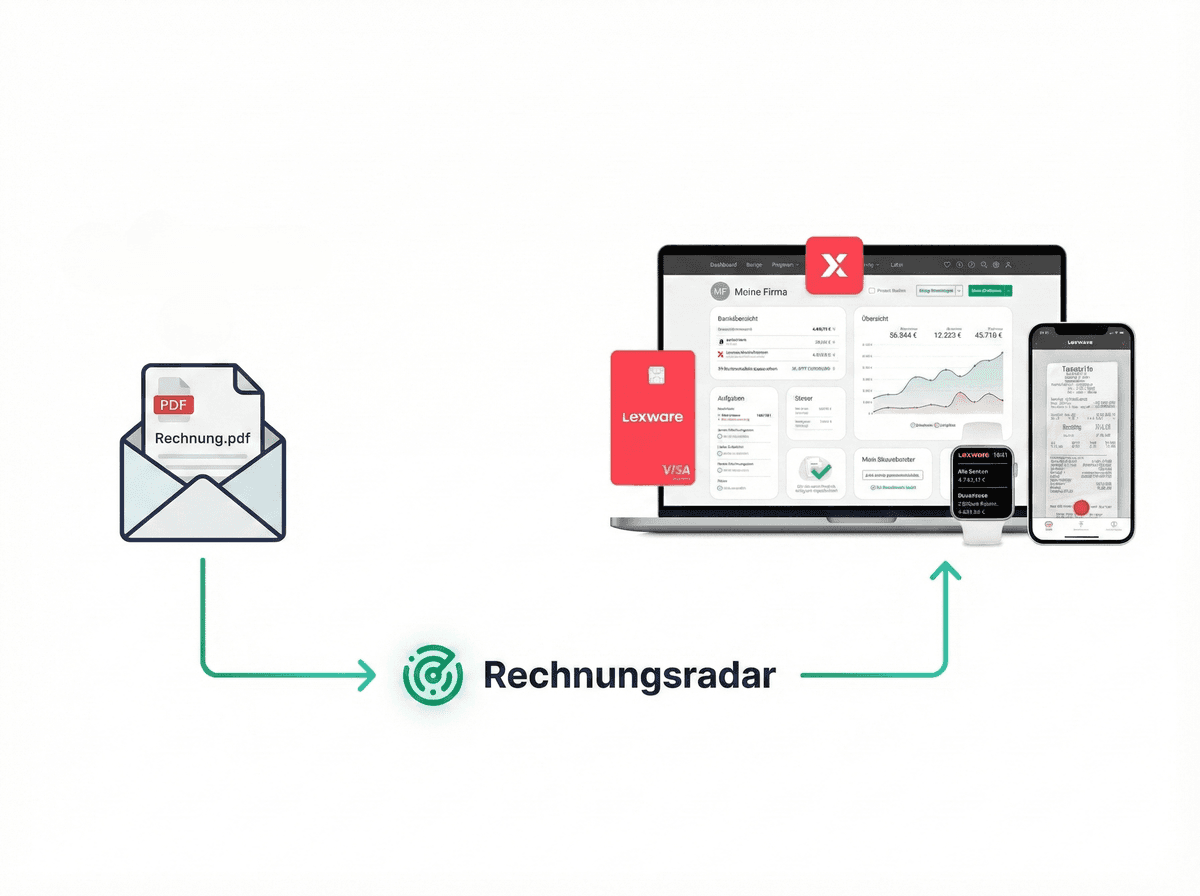
Rechnungsradar verbindet dein Microsoft-Postfach mit Lexware Office. Eingehende Rechnungen werden erkannt und automatisch an die Buchhaltung übertragen. Die Einrichtung dauert 5 bis 10 Minuten.
Warum Passwort und IMAP bei Microsoft nicht mehr funktionieren
Ältere Anleitungen im Netz beschreiben den Weg über outlook.office365.com mit E-Mail-Adresse und Passwort. Dieser Weg ist tot. Microsoft hat die Anmeldung per Passwort für IMAP abgeschaltet, zuerst in Microsoft 365 und danach auch für Outlook.com. App-Passwörter helfen dort ebenfalls nicht weiter.
Übrig bleibt die Anmeldung über Microsoft selbst. Du bestätigst einmal im Microsoft-Dialog, dass Rechnungsradar dein Postfach lesen darf, und gibst dabei kein Passwort an uns weiter. Danach kommen die erkannten Rechnungen automatisch nach Lexware Office.
Welche Postfächer damit laufen
Eine Kachel deckt alle Microsoft-Varianten ab:
- Microsoft 365, geschäftlich wie privat
- Exchange Online
- Outlook.com, Hotmail und Live
Ein Exchange-Server im eigenen Haus gehört nicht dazu. Bietet er IMAP an, verbindest du ihn als IMAP-Postfach mit Server, Port und Zugangsdaten.
Lexware Office anbinden
Bevor das Postfach drankommt, braucht Rechnungsradar einen Zugang zur Buchhaltung. Öffne dazu in Lexware Office unter Erweiterungen die Public API, lege einen neuen API-Schlüssel an und gib ihm einen wiedererkennbaren Namen. Kopiere ihn sofort, denn vollständig zu sehen ist er nur ein einziges Mal. Anschließend fügst du ihn in Rechnungsradar unter Integrationen ein.
Den Menüpunkt für die Public API gibt es nur im Lexware Office XL-Tarif. Fehlt er bei dir, ist das der Grund.
Das Postfach anmelden
Öffne dann in Rechnungsradar die Integrationen, lege ein E-Mail-Konto an und greife zur Microsoft-Kachel.

Von da an führt Microsoft: du wählst dein Konto, siehst was Rechnungsradar lesen darf, und bestätigst. Zurück kommst du bereits mit verbundenem Postfach.
Übrig bleibt die Frage, welche Ordner gelesen werden und wie weit zurück. Für Outlook lohnt hier ein zweiter Blick, denn Posteingangsregeln sind dort verbreitet. Wer seine Rechnungen in einen Unterordner sortieren lässt, muss genau diesen mit auswählen; sonst durchsucht Rechnungsradar einen Posteingang, in dem längst nichts mehr liegt.
Beim Rückblick hast du die Wahl zwischen der letzten Woche, dem letzten Monat, den letzten drei Monaten, dem gesamten Postfach und einem eigenen Startdatum. Je weiter zurück, desto mehr Dokumentkontingent geht dabei drauf, deshalb ist nichts davon vorausgewählt.
Wenn Microsoft die Anmeldung ablehnt
Exchange antwortet auf verschiedene Ursachen mit demselben Satz: "User is authenticated but not connected". Ein Konto, das eine Stunde scheitert und in der nächsten wieder läuft, ist dabei der Normalfall und kein kaputtes Postfach. Rechnungsradar versucht es zum nächsten Lauf erneut.
Erst wenn zwei Läufe hintereinander scheitern, bekommst du eine Nachricht. Meldet sich Rechnungsradar nicht, hat sich die Sache von selbst erledigt.
Was Microsoft dabei preisgibt
Die Zustimmung, die du im Microsoft-Dialog erteilst, umfasst das Lesen deiner Nachrichten und sonst nichts. Rechnungsradar kann E-Mails weder verändern noch verschieben oder löschen, und dein Microsoft-Passwort erreicht uns nie. Entziehen kannst du die Zustimmung jederzeit in deinem Microsoft-Konto, dann endet der Zugriff sofort.
Wie die Belege danach verarbeitet werden, steht in der Datenschutzerklärung.
Outlook-Rechnungen automatisch übertragen
Kein Microsoft-Postfach? Für Gmail und für GMX, Web.de und alles mit IMAP gibt es eigene Anleitungen.
Häufige Fragen
Welche Microsoft-Postfächer funktionieren?
Microsoft 365, Exchange Online, Outlook.com, Hotmail und Live. Alle laufen über dieselbe Microsoft-Anmeldung.
Brauche ich ein App-Passwort?
Nein. Microsoft hat die Anmeldung per Passwort für IMAP abgeschaltet. Die Verbindung läuft über die Microsoft-Anmeldung, dein Passwort wird nicht an Rechnungsradar übermittelt.
Funktioniert das mit einem Exchange-Server im eigenen Haus?
Nur wenn das Postfach IMAP anbietet. Dann verbindest du es als IMAP-Postfach mit Server, Port und Zugangsdaten. Exchange Online in Microsoft 365 läuft dagegen über die Microsoft-Anmeldung.
Brauche ich den Lexware Office XL-Tarif?
Ja. Der automatische Beleg-Upload läuft über die Public API, und die gibt es im Lexware Office XL-Tarif.
Was passiert mit privaten E-Mails?
Rechnungsradar greift ausschließlich lesend auf das Postfach zu. Zur Rechnungserkennung können Inhalte und Anhänge verarbeitet werden, auch durch Mistral AI. E-Mails werden weder verändert noch gelöscht; nicht erkannte Nachrichten werden nicht an die Buchhaltung übertragen. Weitere Informationen stehen in der Datenschutzerklärung.
Kann ich einzelne Ordner auswählen?
Ja. Beim Einrichten wählst du aus, welche Ordner durchsucht werden. Wer seine Rechnungen per Regel in einen Unterordner sortiert, wählt genau diesen aus.
Über Hannes Diedrichsen
Gründer von Rechnungsradar. Hilft Freelancern und Selbstständigen, ihre Buchhaltung zu automatisieren und Zeit zu sparen.
Profil auf LinkedInÄhnliche Artikel
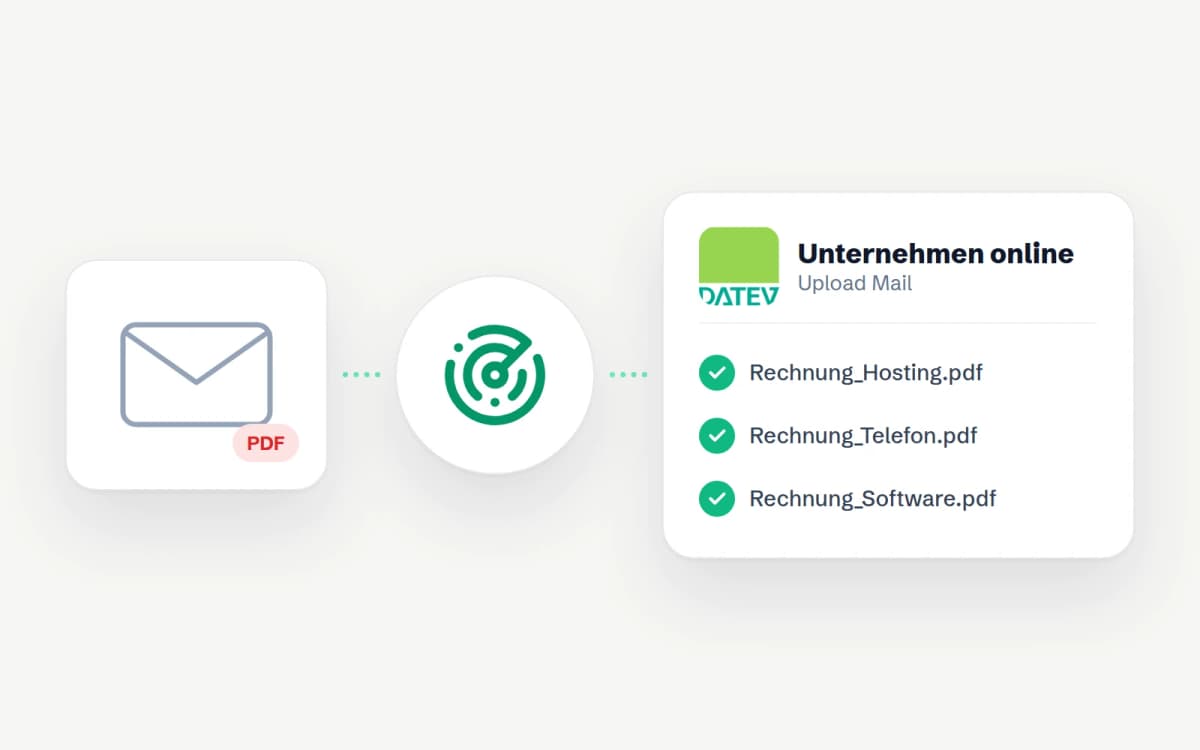
DATEV Upload Mail: Rechnungen automatisch aus dem Postfach
Mit DATEV Upload Mail landen Belege per E-Mail in DATEV Unternehmen online. Wo du die Adresse findest, welche Grenzen gelten und wie Rechnungen ohne Weiterleiten dorthin kommen.

DATEV, sevdesk & Agenda: E-Mail-Rechnungen automatisch weiterleiten
Rechnungen automatisch an DATEV Upload Mail, die sevdesk-Autobox, ADDISON, Agenda oder das Belegpostfach deiner Kanzlei weiterleiten. Welches Ziel wie funktioniert.

BuchhaltungsButler mit E-Mail verbinden: Rechnungen automatisch importieren
In etwa 10 Minuten: BuchhaltungsButler API aktivieren, Rechnungsradar verbinden und E-Mail-Rechnungen automatisch hochladen lassen.