DATEV Upload Mail: Rechnungen automatisch aus dem Postfach
Mit DATEV Upload Mail landen Belege per E-Mail in DATEV Unternehmen online. Wo du die Adresse findest, welche Grenzen gelten und wie Rechnungen ohne Weiterleiten dorthin kommen.
Kurzantwort
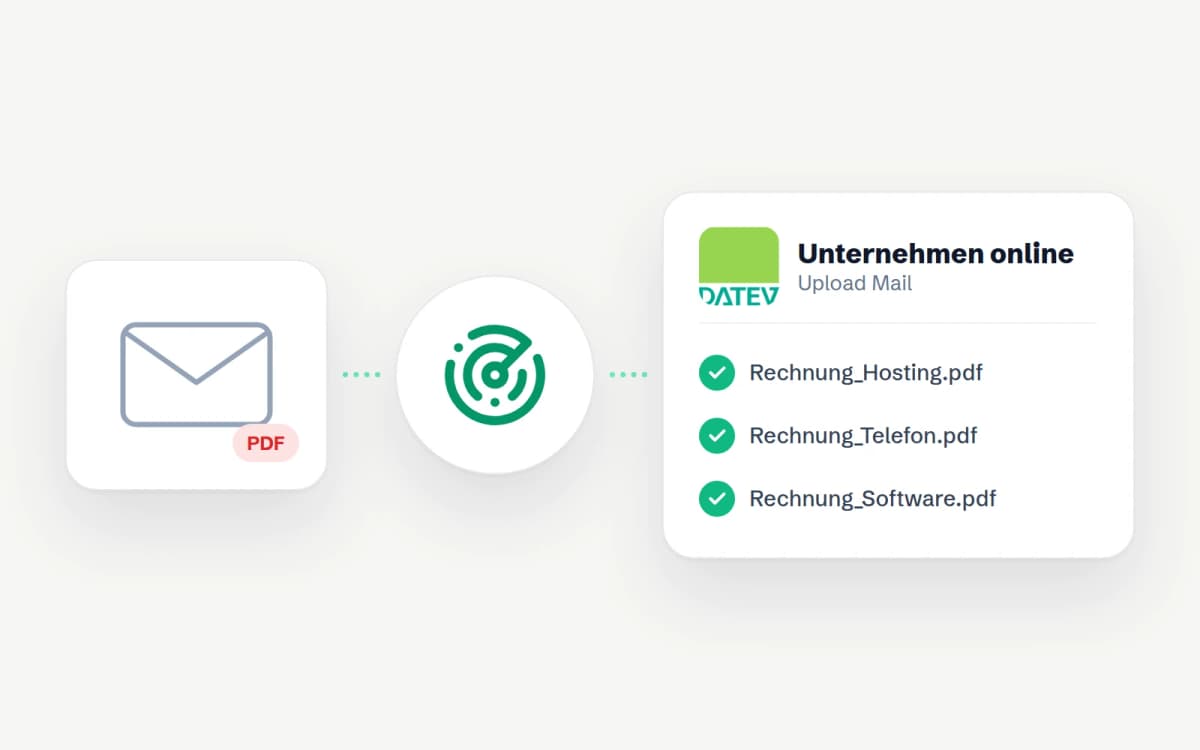
Mit DATEV Upload Mail schickst du Belege als Anhang an eine persönliche Adresse, und DATEV legt sie in Unternehmen online ab. Angenommen werden PDF und TIF bis 20 MB je Datei, und nur von freigeschalteten Absendern. Rechnungsradar erkennt Rechnungen in deinem Postfach und schickt sie automatisch an diese Adresse, sodass du nichts mehr weiterleiten musst.
Was DATEV Upload Mail ist
Upload Mail ist ein Eingang von DATEV Unternehmen online. Du bekommst eine eigene E-Mail-Adresse. Was du dorthin schickst, zieht DATEV aus der Mail und legt es als Beleg im Belegbereich ab. Deine Kanzlei sieht es dort und bucht es.
Voraussetzung ist ein Zugang zu DATEV Unternehmen online, den in der Regel deine Kanzlei für dich einrichtet.
Die Adresse finden und den Absender freischalten
Die Einstellungen stehen in DATEV Unternehmen online unter Belege → Einstellungen → Upload Mail. Dort findest du deine Upload-Mail-Adresse.
DATEV nimmt Belege nicht von jedem an. Jede Adresse, die Belege schicken soll, trägst du dort als Absender ein. DATEV schickt an diese Adresse eine Bestätigungsmail, und erst nach einem Klick auf den Link darin kommen Belege von ihr an. Bis dahin werden sie abgewiesen.
Was Upload Mail annimmt
| Formate | PDF und TIF |
| Größe | bis 20 MB je Datei |
| Absender | nur freigeschaltete Adressen |
| Mail-Text | wird nicht zum Beleg |
| Reine XRechnung (XML) | nicht über Upload Mail |
Zwei Zeilen darin sind im Alltag wichtig:
- Rechnungen im Mail-Text kommen nicht an. Manche Anbieter schicken die Rechnung nur als Text in der Mail, ohne PDF. Leitest du so eine Mail an Upload Mail weiter, fehlt der Beleg in DATEV.
- Reine XRechnungen gehen nicht per Upload Mail. Für die XML-Datei nimmst du DATEV Upload online oder den Belegtransfer. ZUGFeRD-Rechnungen sind PDFs und gehen normal durch.
Warum eine Weiterleitungsregel nicht reicht
Die naheliegende Idee ist eine Regel im Postfach: alles mit PDF-Anhang an die Upload-Mail-Adresse. In der Praxis hat das zwei Schwächen.
Eine Regel leitet entweder zu viel weiter, dann landen AGB, Angebote und Newsletter-Anhänge bei deiner Kanzlei. Oder sie leitet nur Absender weiter, die du eingetragen hast, dann fehlt jeder neue Lieferant, bis du es merkst. Und Rechnungen im Mail-Text kommen in keinem Fall an.
Automatisch mit Rechnungsradar
Rechnungsradar setzt vor Upload Mail einen Filter. Es liest dein Postfach, erkennt, ob eine Mail eine Rechnung, Mahnung oder einen Zahlungsbeleg enthält, und schickt nur diese an deine Upload-Mail-Adresse. Welche Belegtypen weitergehen, legst du selbst fest.
Rechnungen im Mail-Text macht Rechnungsradar als PDF lesbar, damit sie in DATEV ankommen. ZUGFeRD-Rechnungen gehen unverändert als Originaldatei weiter, samt XML.
So richtest du es ein:
- Postfach verbinden. Gmail, Microsoft 365, GMX, Web.de, T-Online oder jedes andere IMAP-Postfach. Die Anleitungen für Gmail, Outlook und GMX & Co. zeigen den Schritt im Detail.
- Ziel DATEV Unternehmen online wählen und deine Upload-Mail-Adresse eintragen.
- Absender freischalten. Rechnungsradar zeigt dir eine persönliche Absenderadresse. Die trägst du in DATEV unter Belege → Einstellungen → Upload Mail ein. Den Bestätigungslink leitet Rechnungsradar an die E-Mail-Adresse deines Kontos weiter, du klickst ihn dort an.
Danach laufen neue Rechnungen ohne dein Zutun zu DATEV. Deine Kanzlei kann das mit einem Kanzleikonto auch für dich einrichten, siehe Rechnungsradar für Kanzleien.
Grenze: Eine reine XRechnung als XML-Datei nimmt Upload Mail auch von Rechnungsradar nicht an. Solche Rechnungen lädst du über DATEV Upload online hoch.
Rechnungsradar ist keine DATEV-Schnittstelle. Es nutzt denselben Eingang, den du auch von Hand nutzen würdest, nur ohne dass du dran denken musst.
Du willst Rechnungen nicht mehr einzeln an DATEV weiterleiten? Rechnungsradar findet sie im Postfach und schickt sie an deine Upload-Mail-Adresse. 30 Tage kostenlos testen · Zur DATEV-Integration
Häufige Fragen
Wo finde ich meine DATEV-Upload-Mail-Adresse?
In DATEV Unternehmen online unter Belege, Einstellungen, Upload Mail. Verwaltet deine Kanzlei den Zugang, kennt sie die Adresse.
Warum kommen meine Belege nicht in DATEV an?
Meist ist der Absender nicht freigeschaltet. DATEV nimmt Belege nur von Adressen an, die über einen Bestätigungslink freigegeben wurden. Andere häufige Gründe sind Dateien über 20 MB und Formate außer PDF und TIF.
Kann ich eine XRechnung per Upload Mail an DATEV schicken?
Eine reine XRechnung, also eine XML-Datei ohne PDF, nimmt Upload Mail nicht an. Sie gehört über DATEV Upload online oder den Belegtransfer in Unternehmen online. ZUGFeRD-Rechnungen sind PDFs und gehen per Upload Mail.
Ist Rechnungsradar eine DATEV-Schnittstelle?
Nein. Rechnungsradar nutzt keine DATEV-API, sondern schickt erkannte Rechnungen als PDF an deine Upload-Mail-Adresse. Aus Sicht von DATEV ist das derselbe Weg, als hättest du die Rechnung selbst weitergeleitet.
Kann ich nicht einfach eine Weiterleitungsregel im Postfach anlegen?
Ja, aber eine Regel unterscheidet nicht zwischen Rechnung und Newsletter. Sie leitet entweder zu viel weiter oder nur die Absender, die du vorher eingetragen hast. Rechnungen im Mail-Text ohne PDF kommen bei DATEV so gar nicht an.
Über Hannes Diedrichsen
Gründer von Rechnungsradar. Hilft Freelancern und Selbstständigen, ihre Buchhaltung zu automatisieren und Zeit zu sparen.
Profil auf LinkedInÄhnliche Artikel

DATEV, sevdesk & Agenda: E-Mail-Rechnungen automatisch weiterleiten
Rechnungen automatisch an DATEV Upload Mail, die sevdesk-Autobox, ADDISON, Agenda oder das Belegpostfach deiner Kanzlei weiterleiten. Welches Ziel wie funktioniert.

BuchhaltungsButler mit E-Mail verbinden: Rechnungen automatisch importieren
In etwa 10 Minuten: BuchhaltungsButler API aktivieren, Rechnungsradar verbinden und E-Mail-Rechnungen automatisch hochladen lassen.
Gmail Lexoffice Integration: Rechnungen importieren
Gmail mit Lexware Office verbinden und Rechnungen automatisch importieren – ohne Download, Filterregeln oder manuellen Beleg-Upload.