Google Drive, OneDrive und Dropbox mit Lexware Office verbinden
Lexware Office hat keine eigene Anbindung an Google Drive, OneDrive oder Dropbox. So kommen Belege aus dem Cloud-Ordner trotzdem automatisch an, und wann der Ordner überflüssig ist.
Kurzantwort
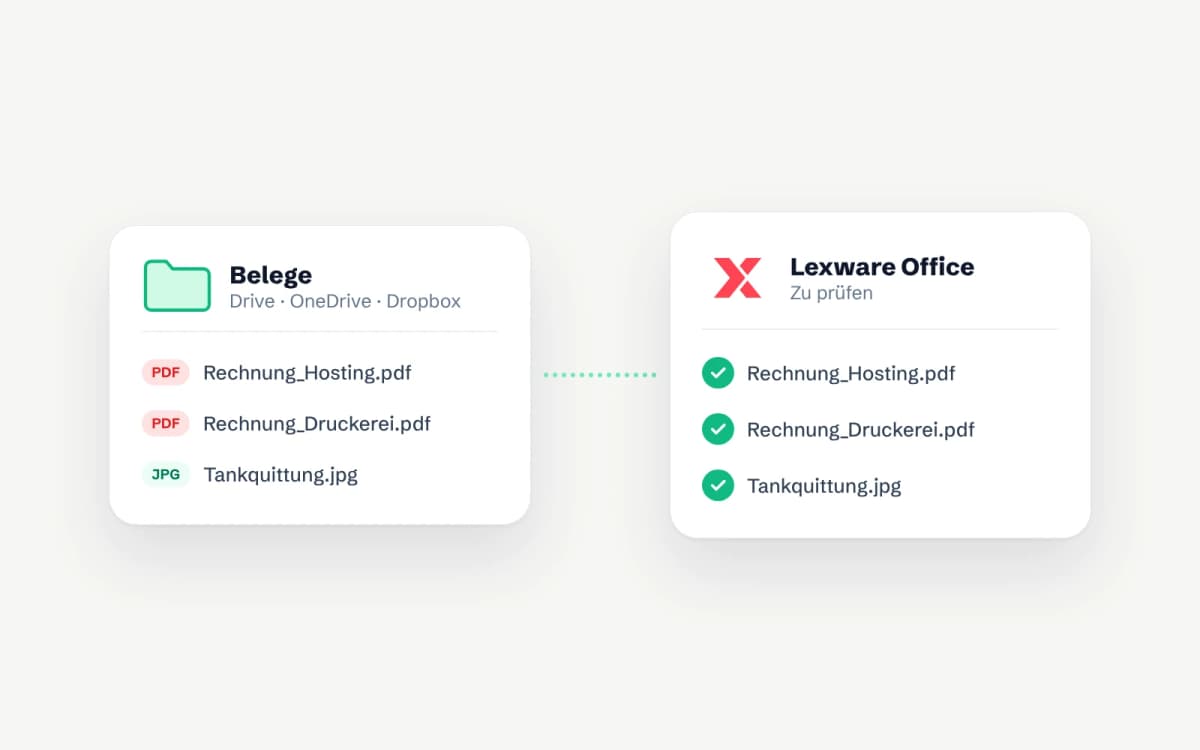
Lexware Office kann keinen Ordner in Google Drive, OneDrive oder Dropbox selbst überwachen. Lexware verweist dafür auf Zapier: Ein Zap schaut alle 15 Minuten in den Ordner und lädt neue PDFs und Bilder als Beleg hoch, im kostenlosen Tarif bis 100 Dateien im Monat. Kommen die Rechnungen ursprünglich per E-Mail, brauchst du den Ordner gar nicht.
Landen deine Rechnungen erst im Postfach und dann im Ordner? Rechnungsradar holt sie direkt aus dem Postfach und überträgt sie an Lexware Office. 30 Tage kostenlos testen
Was Lexware Office selbst kann
Lexware Office nimmt Belege auf drei Wegen an. Einen Cloud-Ordner gibt es darunter nicht.
| Weg | Was er kann | Tarif |
|---|---|---|
| Hochladen im Browser | PDF, JPEG, PNG oder XML, höchstens 5 MB je Datei, per Ablegen oder Auswählen | alle |
| Lexware-App | Belege abfotografieren oder aus anderen Apps teilen | alle |
| Belegempfang per E-Mail | Anhänge von bis zu 20 freigegebenen Absendern an eine eigene Adresse | nur XL |
Alles, was ankommt, steht danach unter Zu prüfen, egal auf welchem Weg es kam.
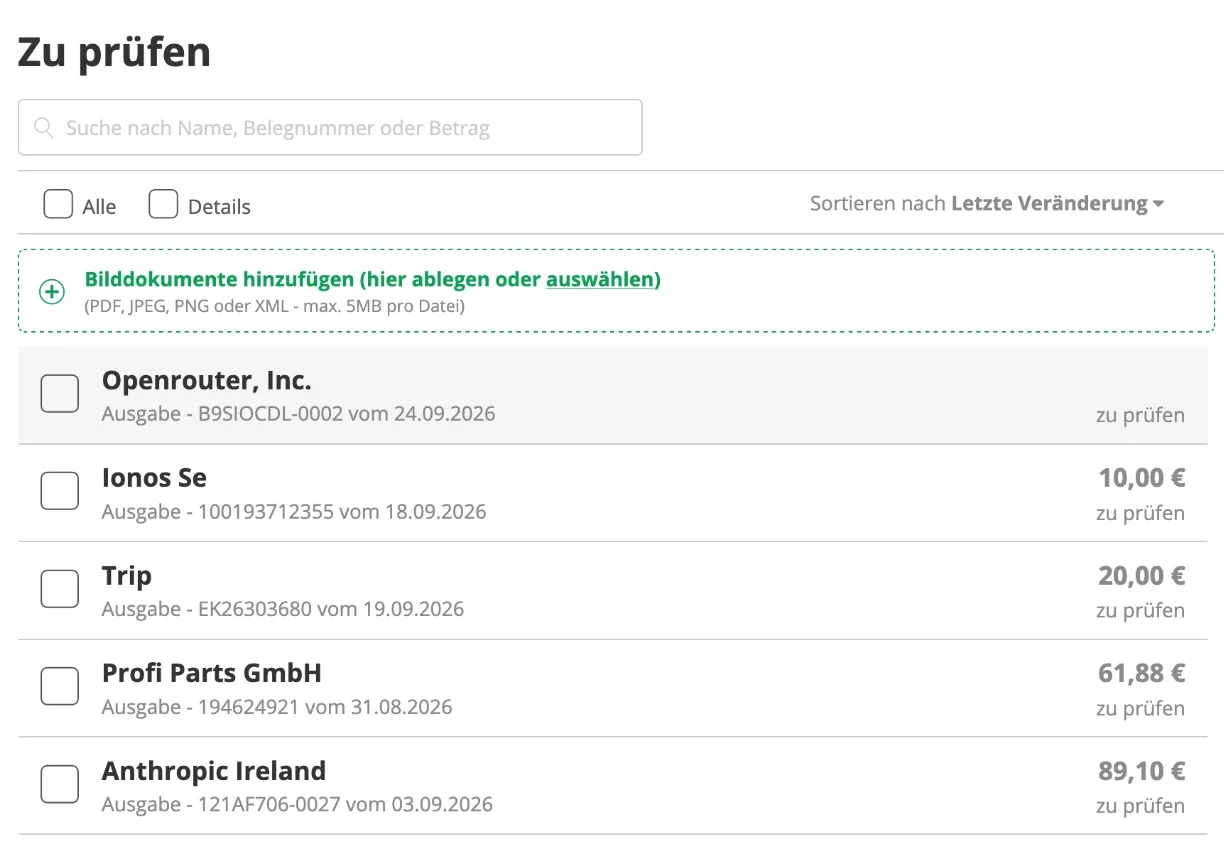
Ein Ordner in Google Drive gehört in keinen dieser Wege. Deshalb verweist Lexware auf seiner Seite zum Belegimport selbst auf Zapier, und zwar für Google Drive, Dropbox, OneDrive, Box und ownCloud.
Ordner mit Zapier anbinden
Zapier verbindet zwei Dienste nach einer festen Regel, einem sogenannten Zap. Für Belege ist die Regel einfach: Liegt eine neue Datei im Ordner, lade sie in Lexware Office hoch. Zapier bietet dafür fertige Vorlagen für alle drei Speicher an.
Schritt für Schritt mit Google Drive
- Eigenen Ordner anlegen. Zum Beispiel „Lexware Office Belege“. Nimm nicht deinen allgemeinen Dokumente-Ordner, denn jede neue Datei darin geht an Lexware.
- Zap anlegen und den Auslöser wählen. Bei Zapier einen neuen Zap erstellen, als Auslöser Google Drive und das Ereignis New File in Folder wählen, dann dein Google-Konto verbinden und den Ordner auswählen. Unterordner lassen sich auf Wunsch mit einschließen.
- Lexware Office als Aktion wählen. Als zweiten Schritt Lexware Office mit der Aktion Upload Document for Bookkeeping Purposes wählen und dein Lexware-Konto verbinden. Bei den Feldern ordnest du die Datei und ihren Namen aus dem ersten Schritt zu.
- Testen. Eine Rechnung als PDF in den Ordner legen, den Zap testen und in Lexware Office unter „Zu prüfen“ nachsehen.
- Einschalten. Ab dann prüft Zapier den Ordner regelmäßig.
OneDrive und Dropbox
Der Ablauf ist derselbe, nur der Auslöser heißt anders:
- OneDrive: Auslöser New File in einem gewählten Ordner. Die Zapier-Vorlage nennt dafür den persönlichen OneDrive-Speicher.
- Dropbox: Auslöser New File in Folder. Unterordner lassen sich mit einschließen, der überwachte Ordner darf höchstens 6.000 Dateien und Ordner enthalten.
Die Aktion auf der Lexware-Seite ist in allen drei Fällen dieselbe.
Was du vorher wissen solltest
- Nur PDF, JPG und PNG. Die Lexware-Aktion in Zapier nimmt nur diese Formate an. Ein Google Doc oder eine Word-Datei speicherst du vorher als PDF.
- Kein Filter. Der Zap lädt jede neue Datei hoch, auch Angebote, Verträge oder doppelt abgelegte Rechnungen. Was im Ordner landet, landet bei Lexware.
- Verzögerung. Im kostenlosen Tarif schaut Zapier alle 15 Minuten nach.
- Kosten. Der kostenlose Tarif reicht für einen Zap aus genau zwei Schritten und 100 Aufgaben im Monat, also rund 100 Belege. Willst du filtern, brauchst du mehr Schritte und damit Professional ab 19,99 $ im Monat bei Jahreszahlung (Stand: 28. Oktober 2026).
- Tarif in Lexware. Lexware nennt für die Zapier-Anbindung keinen bestimmten Tarif. Prüfe vor dem Einrichten, ob dein Konto sich in Zapier verbinden lässt.
Mehr zu den Stärken und Grenzen von Zapier steht im Vergleich von Rechnungsradar mit Zapier und Make.
Woher kommen die Rechnungen in deinem Ordner?
Bevor du einen Zap baust, lohnt eine Frage: Wie kommen die Rechnungen eigentlich in den Ordner? Meist gibt es drei Antworten.
Du fotografierst Kassenzettel und legst sie ab. Dann ist der Ordner ein Umweg. Mit der Lexware-App fotografierst du den Beleg und er landet sofort unter „Zu prüfen“, ohne Zapier und in jedem Tarif.
Ein anderes Programm legt Dateien dort ab, etwa ein Scanner, ein Shop-System oder ein Kunde, der den Ordner mit dir teilt. Dafür ist der Zap genau richtig.
Die Rechnungen kamen per E-Mail, und du speicherst die Anhänge im Ordner. Dann sind es zwei Handgriffe zu viel: erst herunterladen oder per Regel speichern, dann per Zap hochladen. Hier lohnt es sich, direkt beim Postfach anzusetzen.
Rechnungen direkt aus dem Postfach
Rechnungsradar ist eine automatische Belegerfassung aus E-Mails. Es liest dein Postfach, erkennt Rechnungen in PDF-Anhängen und im Mail-Text und überträgt nur diese an Lexware Office. Newsletter, AGB und Angebote bleiben draußen, und neue Lieferanten musst du nirgends eintragen.
Du verbindest dein Postfach einmal, ob Gmail, Microsoft 365, Outlook.com, GMX, Web.de, T-Online oder ein anderes IMAP-Postfach.

Danach siehst du jede erkannte Rechnung mit Absender, Datum, Betrag und Rechnungsnummer. Dieselben Rechnungen stehen in Lexware Office unter „Zu prüfen“, wie im Bild weiter oben.
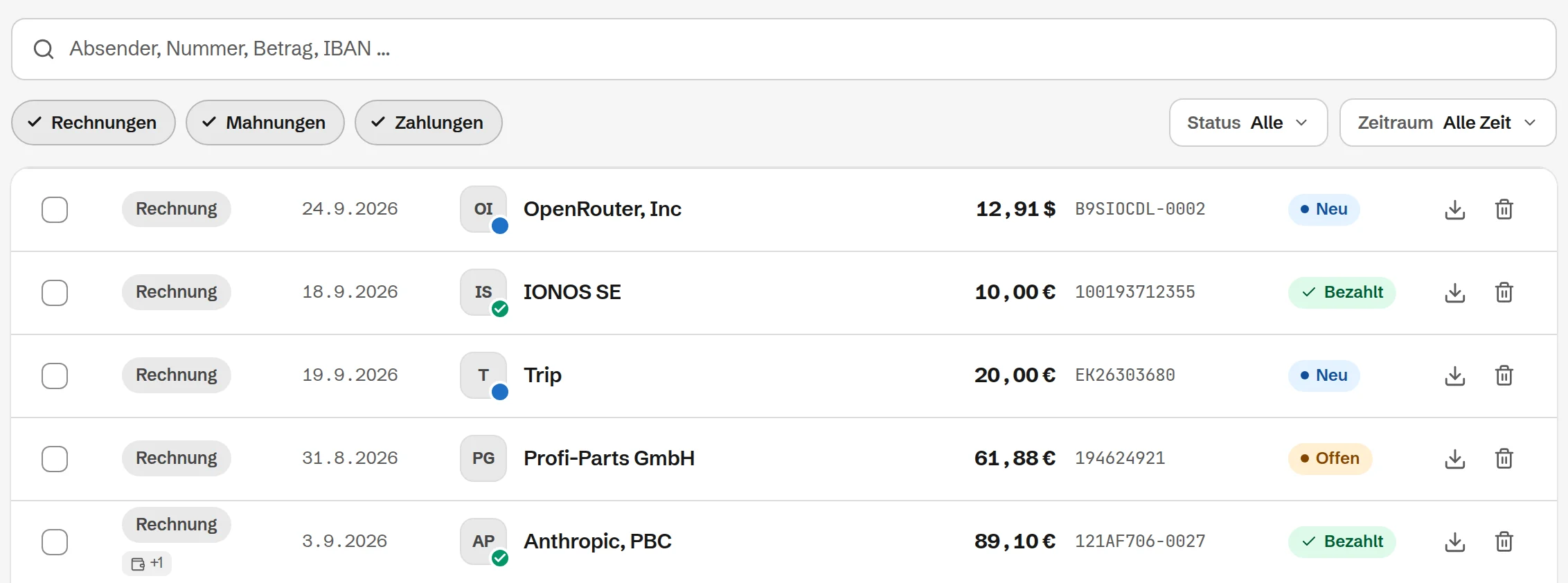
Für den automatischen Upload braucht Lexware Office den Tarif XL, weil die Übertragung über die Public API läuft. Wie du den API-Schlüssel anlegst und das Postfach verbindest, zeigt die Anleitung für Gmail und Lexware Office. Für andere Anbieter gibt es eigene Anleitungen für Outlook und Microsoft 365 und für GMX, Web.de und T-Online.
Welcher Weg passt?
| Deine Belege kommen … | Dann nimm |
|---|---|
| als Kassenzettel auf Papier | die Lexware-App |
| von einem Scanner oder Programm in einen Ordner | Zapier mit dem Ordner als Auslöser |
| per E-Mail | Rechnungsradar oder, bei wenigen festen Lieferanten, den Belegempfang von Lexware (beides XL) |
| aus Kundenportalen zum Herunterladen | ein Portal-Tool, siehe Belegerfassung für Lexware Office im Vergleich |
Viele nutzen zwei Wege nebeneinander: die App für Papier und einen automatischen Weg für alles, was per Mail kommt. Achte dann nur darauf, dass dieselbe Rechnung nicht zusätzlich im Ordner landet, sonst steht sie doppelt in Lexware Office.
Häufige Fragen
Kann Lexware Office einen Google-Drive-Ordner selbst überwachen?
Nein. Lexware Office hat keine eingebaute Ordner-Synchronisation. Lexware verweist für Google Drive, OneDrive, Dropbox, Box und ownCloud auf Zapier, das den Ordner überwacht und neue Dateien hochlädt.
Welche Dateien nimmt Lexware Office aus dem Ordner an?
Die Zapier-Aktion lädt PDF, JPG und PNG hoch. Google Docs, Word-Dateien oder Tabellen müssen vorher als PDF gespeichert werden. Beim Hochladen von Hand nimmt Lexware Office zusätzlich XML an, höchstens 5 MB je Datei.
Brauche ich für Zapier einen bezahlten Tarif?
Für einen einfachen Ablauf aus Ordner und Upload reicht der kostenlose Zapier-Tarif mit 100 Aufgaben im Monat. Er prüft den Ordner alle 15 Minuten. Für Filter oder mehr Schritte brauchst du Professional ab 19,99 $ im Monat bei Jahreszahlung. Stand: 28. Oktober 2026.
Brauche ich Lexware Office XL?
Lexware nennt für die Zapier-Anbindung keinen Tarif. Belege per App oder von Hand hochladen geht in allen Tarifen. Wer Rechnungen aus dem E-Mail-Postfach automatisch übertragen will, braucht XL, sowohl für den Belegempfang von Lexware als auch für Rechnungsradar.
Kann Rechnungsradar Rechnungen aus Google Drive übertragen?
Nein. Rechnungsradar liest E-Mail-Postfächer, keine Cloud-Ordner. Kamen die Rechnungen im Ordner ursprünglich per Mail, holt Rechnungsradar sie direkt aus dem Postfach, und der Umweg über den Ordner entfällt.
Über Hannes Diedrichsen
Gründer von Rechnungsradar. Hilft Freelancern und Selbstständigen, ihre Buchhaltung zu automatisieren und Zeit zu sparen.
Profil auf LinkedInÄhnliche Artikel
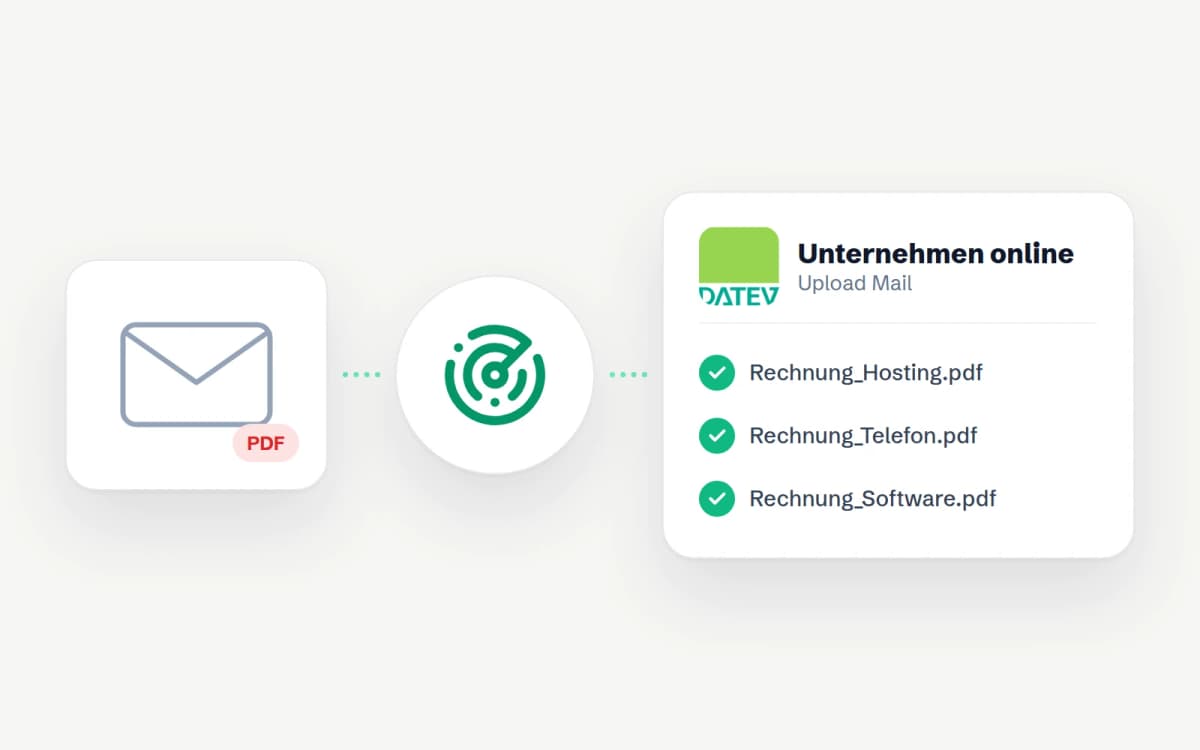
DATEV Upload Mail: Rechnungen automatisch aus dem Postfach
Mit DATEV Upload Mail landen Belege per E-Mail in DATEV Unternehmen online. Wo du die Adresse findest, welche Grenzen gelten und wie Rechnungen ohne Weiterleiten dorthin kommen.
DATEV, sevdesk & Agenda: E-Mail-Rechnungen automatisch weiterleiten
Rechnungen automatisch an DATEV Upload Mail, die sevdesk-Autobox, ADDISON, Agenda oder das Belegpostfach deiner Kanzlei weiterleiten. Welches Ziel wie funktioniert.
BuchhaltungsButler mit E-Mail verbinden: Rechnungen automatisch importieren
In etwa 10 Minuten: BuchhaltungsButler API aktivieren, Rechnungsradar verbinden und E-Mail-Rechnungen automatisch hochladen lassen.