Belege per E-Mail weiterleiten
Rechnungsradar sendet erkannte Belege als PDF-Anhang per E-Mail an eine Zieladresse, die du festlegst.
Weiterleitung einrichten
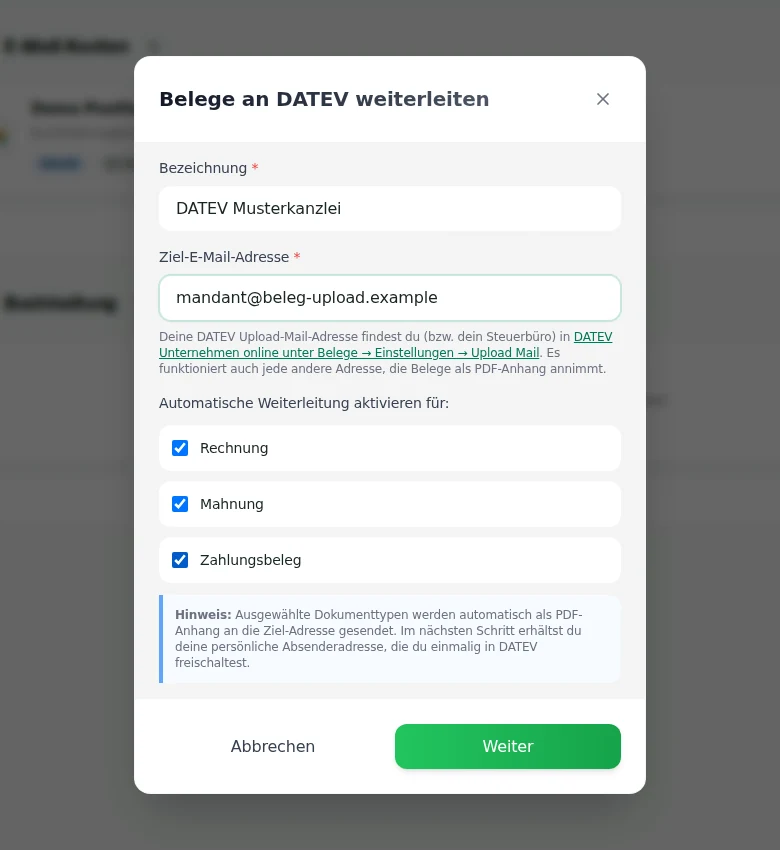
Öffne Integrationen und füge im Bereich Buchhaltung eine Integration vom Typ DATEV / E-Mail-Weiterleitung hinzu. Du vergibst eine Bezeichnung, trägst die Zieladresse ein und wählst die Dokumenttypen, die weitergeleitet werden sollen: Rechnung, Mahnung und Zahlungsbeleg. Ohne ausgewählten Typ wird nichts weitergeleitet.
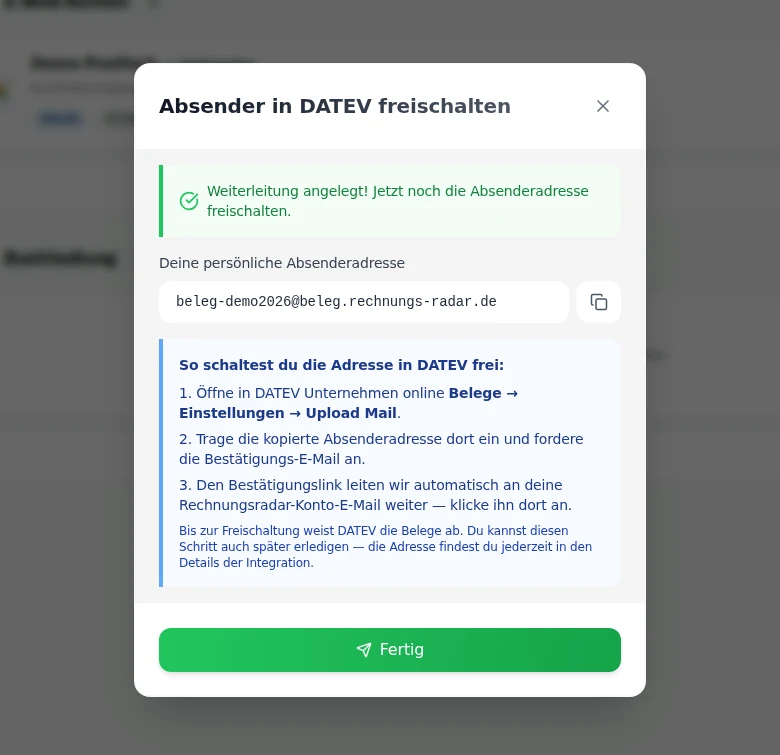
Beim Anlegen erzeugt Rechnungsradar eine persönliche Absenderadresse für diese Weiterleitung. Über sie verlassen deine Belege das System. Manche Zielsysteme wollen genau diese Adresse kennen, bevor sie Belege annehmen.
Bezeichnung, Zieladresse und Dokumenttypen kannst du später ändern. Die Weiterleitung lässt sich vorübergehend deaktivieren und wieder aktivieren oder ganz löschen.
DATEV Unternehmen online
Die passende Zieladresse ist die Upload-Mail-Adresse deines Belegbereichs in DATEV Unternehmen online. Du findest sie dort im Bereich Belege.
DATEV nimmt Belege nur von freigeschalteten Absendern an. Trage deshalb die persönliche Absenderadresse aus Rechnungsradar in DATEV als zugelassenen Absender ein. Die Bestätigungs-E-Mail von DATEV wird an die E-Mail-Adresse deines Rechnungsradar-Kontos weitergeleitet, sodass du die Freischaltung dort abschließen kannst.
Solange die Freischaltung nicht abgeschlossen ist, kann DATEV eingehende Belege ablehnen.
Wo genau die Upload-Mail-Adresse steht und wie die Freigabe von Absendern abläuft, beschreibt DATEV auf der DATEV Wissensplattform.
ADDISON
In ADDISON verwendest du die E-Mail-Adresse des Belegordners, in den die Belege laufen sollen. Diese ordnerspezifische Adresse findest du beim Beleg- und Dateiupload des jeweiligen Ordners. Trage sie in Rechnungsradar als Zieladresse ein.
Ob und wie diese Adresse bereitgestellt wird, hängt von deiner ADDISON-Version und der Einrichtung durch deine Kanzlei ab. Frag im Zweifel deine Steuerkanzlei nach der korrekten Adresse für den gewünschten Ordner.
Andere Ziele
Dieselbe Weiterleitung funktioniert mit jedem Ziel, das Belege als PDF-Anhang per E-Mail annimmt. Typisch sind:
- Das Postfach deiner Steuerkanzlei.
- Die Belegeingangsadresse eines anderen Buchhaltungssystems.
- Ein eigenes Archivpostfach, in dem du Belege zusätzlich sammelst.
Kläre vorab zwei Punkte mit dem Ziel: ob es PDF-Anhänge per E-Mail annimmt und ob der Absender vorher freigegeben werden muss. Nutzt das Ziel eine Adresse pro Mandant oder pro Ordner, lege für jede Adresse eine eigene Weiterleitung an.
Ein Vergleich mit den nativen Integrationen steht unter Buchhaltung anbinden.