BuchhaltungsButler verbinden
Eine native Integration: Rechnungsradar überträgt erkannte Belege über die API von BuchhaltungsButler. In der App wird der Name aktuell Buchhaltungsbutler geschrieben.
1. Zugangsdaten in BuchhaltungsButler erzeugen
Du brauchst drei Werte aus deinem BuchhaltungsButler-Konto: API Client, API Secret und API Key. Sie liegen in den Einstellungen im Bereich für Schnittstellen und API-Zugang.
Behandle die Werte wie ein Passwort. Bewahre sie nicht in E-Mails oder Screenshots auf.
2. Verbindung in Rechnungsradar anlegen
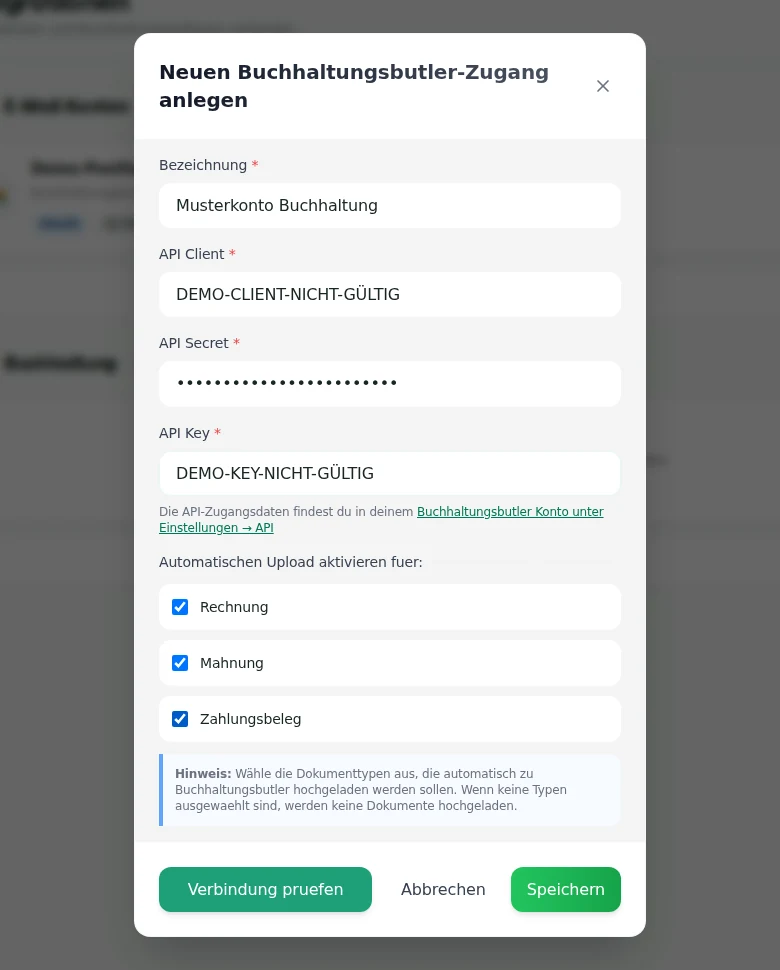
Öffne Integrationen und wähle im Bereich Buchhaltung die Option Buchhaltungssoftware hinzufügen, dann Buchhaltungsbutler. Trage im Pflichtfeld Bezeichnung einen internen Namen und anschließend die drei Zugangsdaten ein. Lass die Verbindung testen, bevor du sie speicherst.
Die Bezeichnung wird aktuell nicht dauerhaft übernommen. Nach einem erneuten Laden zeigt Rechnungsradar die Integration als Buchhaltungsbutler-Konto mit einer Nummer an.
Schlägt der Test fehl, prüfe zuerst, ob alle drei Werte vollständig und aus demselben BuchhaltungsButler-Konto stammen.
3. Automatischen Upload festlegen
Wähle die Dokumenttypen, die automatisch übertragen werden sollen: Rechnung, Mahnung und Zahlungsbeleg. Ist kein Typ ausgewählt, überträgt Rechnungsradar nichts.
Zugang ändern oder entfernen
Über die angelegte Integration kannst du Zugangsdaten und Dokumenttypen später anpassen, die Verbindung vorübergehend deaktivieren oder ganz löschen. Belege, die bereits in BuchhaltungsButler angekommen sind, bleiben dort erhalten.
Andere Systeme binden sich per E-Mail-Weiterleitung an. Ein Vergleich beider Wege steht unter Buchhaltung anbinden.