Dashboard nutzen
Das Dashboard ist deine zentrale Anlaufstelle für alle erkannten Rechnungen. Hier behältst du den Überblick, filterst nach Status und führst schnelle Aktionen aus.
Übersicht
Sobald Rechnungsradar neue Rechnungen in deinen Emails findet, erscheinen diese automatisch im Dashboard. Das Dashboard bietet dir verschiedene Tabs, um Rechnungen nach ihrem Status zu filtern:
- Neu – frisch erkannte Rechnungen, die noch nicht bearbeitet wurden
- Offen – Rechnungen, die noch nicht bezahlt wurden
- Bezahlt – bereits beglichene Rechnungen
- Alle – zeigt alle Rechnungen unabhängig vom Status
Quick Actions
Wenn du mit der Maus über eine Rechnung in der Liste fährst, erscheinen automatisch Quick Action Buttons. Diese ermöglichen dir schnellen Zugriff auf die wichtigsten Funktionen:
- Als bezahlt markieren – Status der Rechnung schnell aktualisieren
- Download – Rechnung direkt als PDF herunterladen
- Löschen – unerwünschte Einträge entfernen
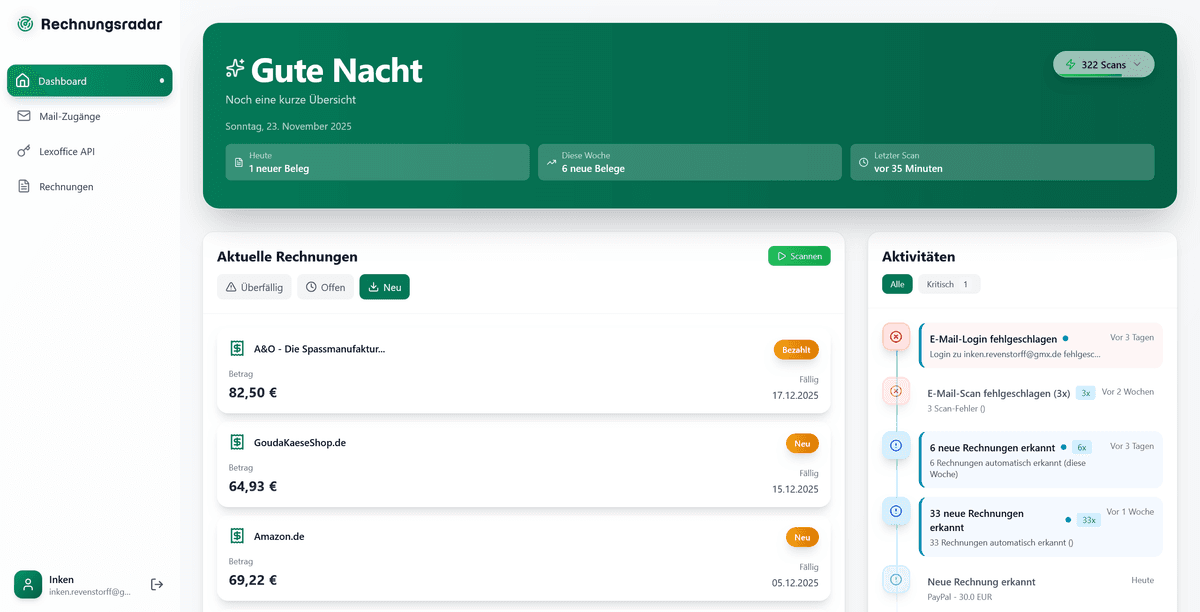
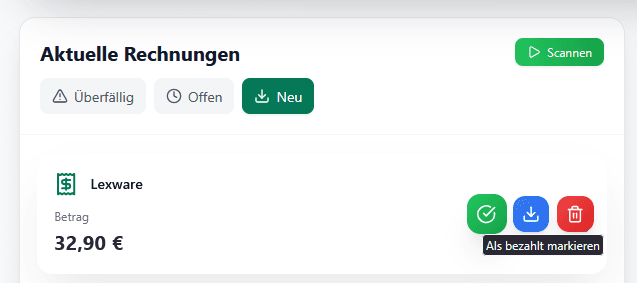
Quick Actions erscheinen beim Hovern über eine Rechnung und bieten direkten Zugriff auf häufig benötigte Funktionen.
KPIs und Statistiken
Unterhalb der Rechnungsliste findest du wichtige Kennzahlen (KPIs) und Statistiken zu deinen Rechnungen. Diese geben dir einen umfassenden Überblick über deine Finanzen:
- KPIs nach Rechnungsstatus – aufgeschlüsselt nach bezahlt, offen, bald fällig und überfällig
- Ausgabenverlauf mit Prognose – zeigt deine historischen Ausgaben und eine KI-basierte Vorhersage für kommende Perioden
- Top Ausgaben – die Lieferanten mit den höchsten Rechnungsbeträgen auf einen Blick
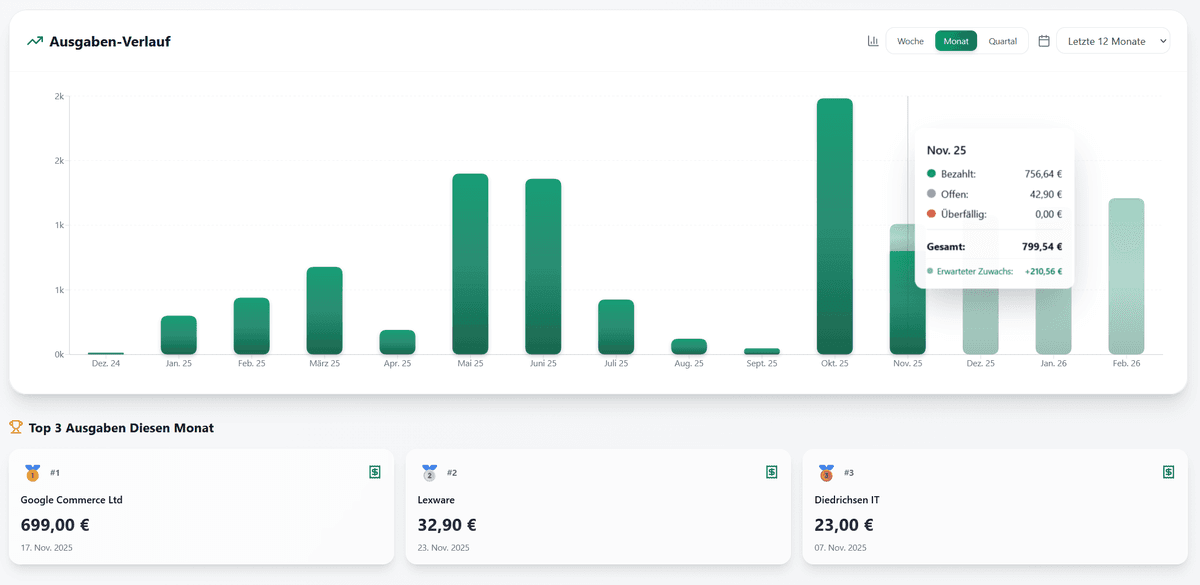
Die Statistiken helfen dir, deine Ausgaben im Blick zu behalten und Trends zu erkennen.
Schnellfilter
Im Dashboard kannst du mit Quick Actions schnell nach bestimmten Rechnungskategorien filtern. Diese Filter helfen dir, dich auf die wichtigsten Rechnungen zu konzentrieren:
- Offen – zeigt offene Rechnungen, sortiert nach den ältesten zuerst
- Überfällig – zeigt überfällige Rechnungen, sortiert nach den ältesten zuerst
- Neu – zeigt die neuesten erkannten Rechnungen
Hinweis: Die erweiterte Suchfunktion mit Freitextsuche und Dokumenttyp-Filtern ist im Rechnungs-Tab verfügbar. Mehr dazu im Artikel zur Suche & Filter.