Zwei-Faktor-Authentifizierung bei Rechnungsradar aktivieren
Schütze dein Rechnungsradar-Konto mit 2FA. Die Anleitung zeigt die Einrichtung mit einer Authenticator-App und den Umgang mit Recovery-Codes.
Rechnungsradar enthält Rechnungen, Lieferantendaten und Verbindungen zu deinen Buchhaltungssystemen. Ein Passwort allein sollte deshalb nicht die einzige Hürde beim Login sein. Wir empfehlen, die Zwei-Faktor-Authentifizierung für dein Konto zu aktivieren.
Die Einrichtung dauert ungefähr fünf Minuten. Du brauchst dein Smartphone, eine Authenticator-App und einen sicheren Ort für die Recovery-Codes.
Kurz erklärt
Mit aktivierter 2FA meldest du dich zuerst mit E-Mail-Adresse und Passwort an. Danach fragt Rechnungsradar einen sechsstelligen Code aus deiner Authenticator-App ab.
Was die Zwei-Faktor-Authentifizierung schützt
Kennt jemand dein Passwort, kann diese Person sich ohne den zweiten Faktor trotzdem nicht anmelden. Der benötigte Einmalcode wird alle 30 Sekunden neu in deiner Authenticator-App erzeugt.
2FA ersetzt kein gutes Passwort. Verwende weiterhin ein eigenes, langes Passwort für Rechnungsradar und speichere es am besten in einem Passwort-Manager.
2FA bei Rechnungsradar einrichten
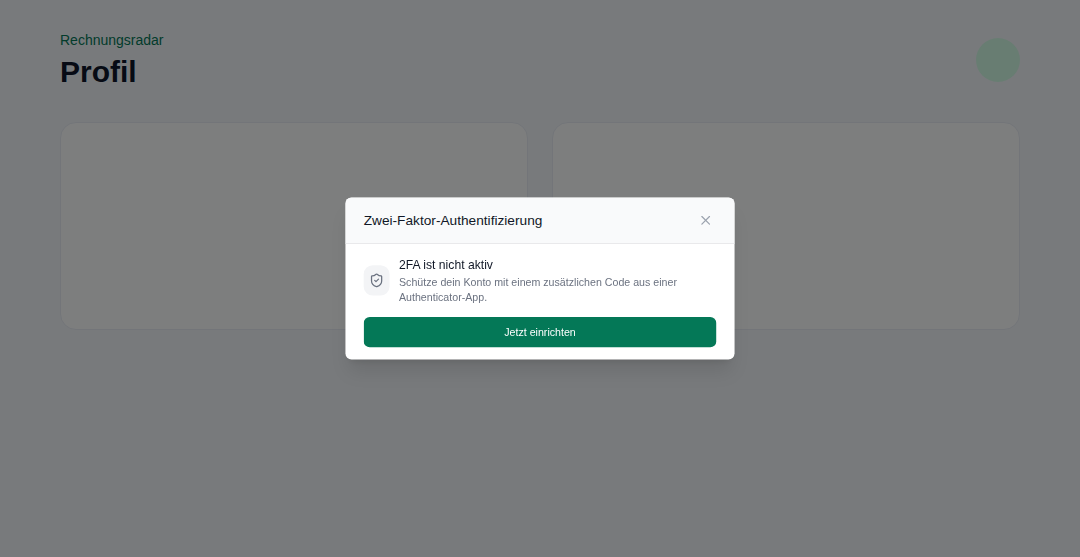
1. Sicherheitseinstellungen öffnen
Melde dich bei Rechnungsradar an und öffne über die Seitenleiste dein Profil. Wähle dort Sicherheit und anschließend 2FA einrichten.
2. QR-Code mit der Authenticator-App scannen
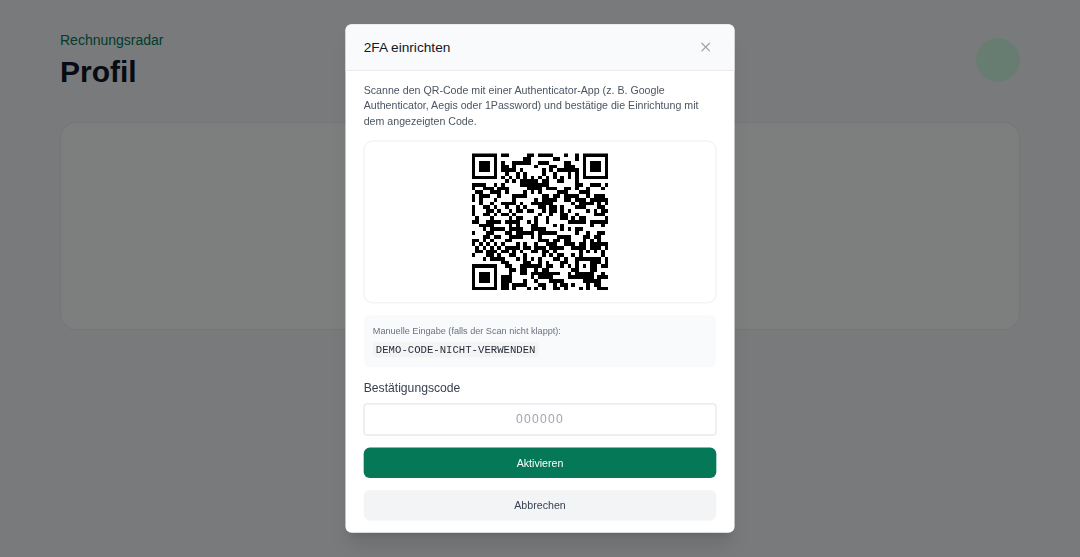
Rechnungsradar zeigt einen QR-Code und einen Schlüssel für die manuelle Einrichtung an. Scanne den QR-Code mit einer TOTP-kompatiblen App, zum Beispiel:
- Google Authenticator
- Aegis
- 1Password
Wenn der Scan nicht funktioniert, kannst du den angezeigten Schlüssel manuell in der App eintragen. Behandle diesen Schlüssel wie ein Passwort und gib ihn nicht weiter.
3. Sechsstelligen Code bestätigen
Nach dem Scannen zeigt die App einen sechsstelligen Code für Rechnungsradar an. Trage ihn in das Feld Bestätigungscode ein und klicke auf Aktivieren.
Erst nach dieser Bestätigung ist 2FA aktiv. Beim nächsten Login erscheint nach der Passworteingabe ein zweiter Anmeldeschritt für den Authenticator-Code.
4. Recovery-Codes speichern
Nach der Aktivierung zeigt Rechnungsradar zehn Recovery-Codes an. Jeder Code kann genau einmal verwendet werden. Sie sind für den Fall gedacht, dass du keinen Zugriff mehr auf deine Authenticator-App hast.
Speichere die Codes direkt in deinem Passwort-Manager oder an einem anderen geschützten Ort. Sie werden nach dem Schließen der Ansicht nicht erneut angezeigt.
Wenn du dein Smartphone verlierst
Wähle beim Login Recovery-Code verwenden und gib einen deiner gespeicherten Codes ein. Danach kannst du im Profil unter Sicherheit die bestehende 2FA-Konfiguration mit deinem Passwort und einem weiteren Recovery-Code deaktivieren. Richte 2FA anschließend mit deinem neuen Gerät erneut ein.
Ohne Authenticator-App und ohne Recovery-Code kannst du den zweiten Anmeldeschritt nicht selbst abschließen. Bewahre die Recovery-Codes deshalb nicht ausschließlich auf demselben Smartphone wie die Authenticator-App auf.
Hast du sowohl den Zugriff auf deine Authenticator-App als auch deine Recovery-Codes verloren, schreibe an support@rechnungs-radar.de. Aus Sicherheitsgründen können wir 2FA erst zurücksetzen, nachdem du deine Identität nachgewiesen hast. Der Support teilt dir mit, welcher Nachweis dafür erforderlich ist.
Recovery-Codes erneuern oder 2FA deaktivieren
Im Profil kannst du unter Sicherheit → 2FA verwalten zehn neue Recovery-Codes erzeugen. Dafür ist ein aktueller Code aus deiner Authenticator-App erforderlich. Sobald du neue Codes erzeugst, werden alle bisherigen Recovery-Codes ungültig.
Zum Deaktivieren verlangt Rechnungsradar dein Passwort sowie einen aktuellen Authenticator- oder Recovery-Code. Anschließend werden die anderen angemeldeten Geräte aus Sicherheitsgründen abgemeldet.
Konto jetzt zusätzlich schützen
Öffne dein Rechnungsradar-Profil, wähle Sicherheit und aktiviere die Zwei-Faktor-Authentifizierung.
Häufige Fragen
Welche Authenticator-Apps funktionieren mit Rechnungsradar?
Du kannst jede App verwenden, die zeitbasierte Einmalcodes nach dem TOTP-Standard unterstützt, zum Beispiel Google Authenticator, Aegis oder 1Password.
Was passiert, wenn ich mein Smartphone verliere?
Beim Login kannst du statt des Codes aus der Authenticator-App einen deiner Recovery-Codes verwenden. Hast du weder Zugriff auf die App noch einen Recovery-Code, musst du den Rechnungsradar-Support kontaktieren. 2FA kann dann erst nach einem Identitätsnachweis zurückgesetzt werden.
Kann ich neue Recovery-Codes erzeugen?
Ja. Öffne im Profil den Bereich Sicherheit und wähle unter Zwei-Faktor-Authentifizierung die Verwaltung aus. Für neue Recovery-Codes benötigst du einen aktuellen Code aus deiner Authenticator-App. Die bisherigen Recovery-Codes werden dabei ungültig.
Ist die Zwei-Faktor-Authentifizierung verpflichtend?
Nein. Die Aktivierung ist freiwillig. Wir empfehlen sie für alle Rechnungsradar-Konten.
Über Hannes Diedrichsen
Gründer von Rechnungsradar. Hilft Freelancern und Selbstständigen, ihre Buchhaltung zu automatisieren und Zeit zu sparen.
Profil auf LinkedInÄhnliche Artikel
BuchhaltungsButler mit E-Mail verbinden: Rechnungen automatisch importieren
In etwa 10 Minuten: BuchhaltungsButler API aktivieren, Rechnungsradar verbinden und E-Mail-Rechnungen automatisch hochladen lassen.
Belegerfassung für Lexware Office: 6 Wege im Vergleich
Automatische Belegerfassung für Lexware Office (lexoffice): Belegempfang in XL, Rechnungsradar, GetMyInvoices, invoicefetcher, Tailride und Zapier im Vergleich.
GetMyInvoices Alternative: Rechnungsradar im Vergleich
Rechnungsradar oder GetMyInvoices? Ehrlicher Vergleich: E-Mail-Erkennung, Portalabruf, Lexware-Anbindung und Preise. Für wen welches Tool passt.